Haz mucho más con Chrome

Filtros:

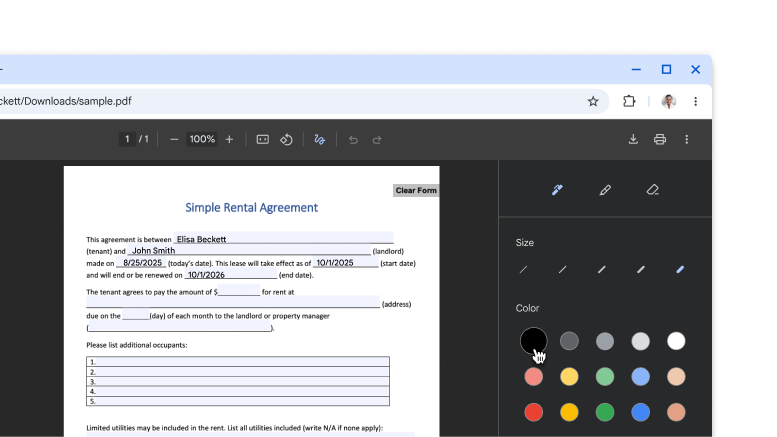
    Un PDF abierto en el visor de PDFs de Chrome con anotaciones y firma manuscritas.

    productividad

    Firma y anota tus PDFs

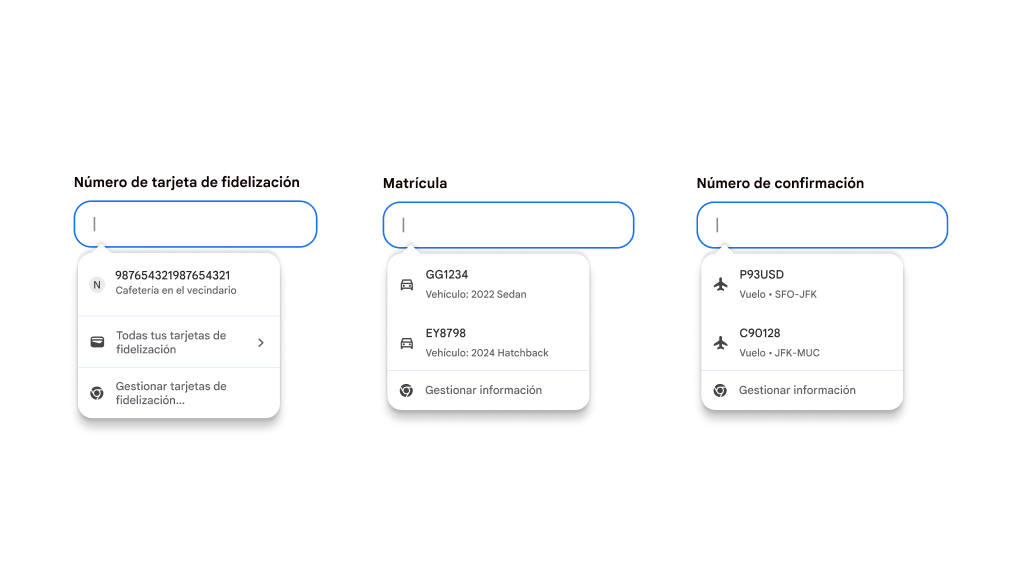
    Autocompletar enriquece la experiencia de los usuarios al rellenar automáticamente tarjetas de fidelización, así como información de vehículos y vuelos.

    productividad

    Autocompleta tus tarjetas de fidelización, los detalles de los vuelos y la información de tu vehículo

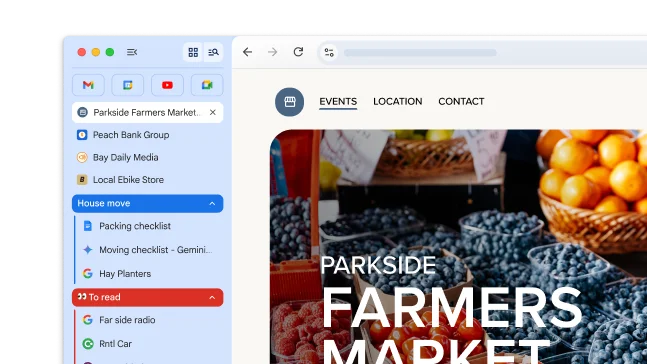
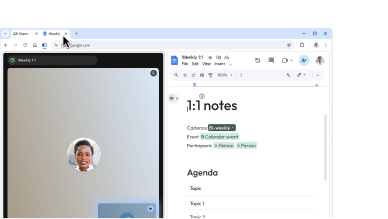
    Una persona crea una vista dividida arrastrando una pestaña a otra. De esta forma, puede tomar notas fácilmente durante una llamada de Google Meet.

    IA

    Consulta dos páginas en una sola pestaña

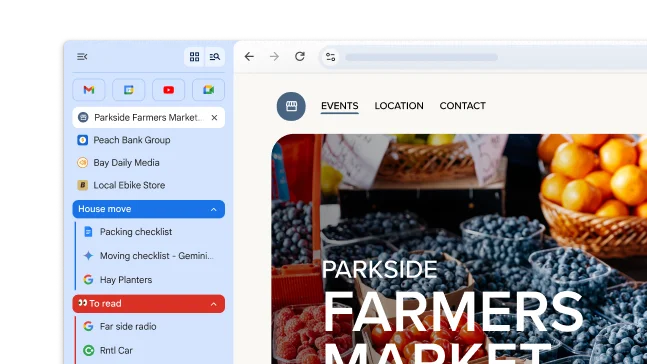
    Grupos de pestañas en iOS, Android y ordenadores
    Grupos de pestañas en iOS, Android y ordenadores
    Grupos de pestañas en iOS, Android y ordenadores

    Personalización

    Accede a tus grupos de pestañas estés donde estés

    Un PDF con una receta abierto en una ventana del navegador Chrome. La persona ha seleccionado texto en el PDF.
    Un PDF con una receta abierto en una ventana del navegador Chrome. La persona ha seleccionado texto en el PDF.
    Un PDF con una receta abierto en una ventana del navegador Chrome. La persona ha seleccionado texto en el PDF.

    productividad

    Interactúa con PDFs escaneados

productividad

Firma y anota tus PDFs
Ya no tienes que descargar ni imprimir los PDFs para firmarlos. Utiliza la herramienta de anotación para trazar tu firma manualmente, rellenar formularios y resaltar texto.

  1. Abre un PDF y haz clic en Anotaciones .
  2. Elige el estilo y el color de tu bolígrafo o subrayador.
  3. Dibuja tu anotación o firma y haz clic en Guardar .

Nota: Para que sea más fácil dibujar usando una línea fina, amplía el PDF.

productividad

Autocompleta tus tarjetas de fidelización, los detalles de los vuelos y la información de tu vehículo
¡Olvídate de buscar datos! Ahora Chrome se integra con Google Wallet para autocompletar de forma rápida y segura más tipos de información.

  • Tarjetas de fidelización: ya no es necesaria la tarjeta física para obtener tus recompensas.
  • Información del vehículo: rellena rápidamente cualquier formulario para obtener presupuestos de seguros, reservar aparcamiento o hacer gestiones de tu coche online.
  • Detalles del vuelo: haz el check-in más rápido gracias a la opción para rellenar automáticamente números de confirmación y fechas.

Para usar estas funciones:

  1. Inicia sesión en Chrome.
  2. En Chrome, ve a Configuración > Autocompletar y contraseñas > Autocompletar mejorada.
  3. Activa "Función Autocompletar mejorada".
Autocompletar enriquece la experiencia de los usuarios al rellenar automáticamente tarjetas de fidelización, así como información de vehículos y vuelos.

IA

Consulta dos páginas en una sola pestaña

La vista dividida pone dos páginas en paralelo en la misma pestaña. Así, resulta más fácil comparar opciones o ver un vídeo mientras tomas notas, por ejemplo.

Para abrir una vista dividida, arrastra otra pestaña al borde izquierdo o derecho de la ventana del navegador. También puedes hacer clic con el botón derecho en un enlace y seleccionar Abrir enlace en vista dividida.

Personalización

Accede a tus grupos de pestañas estés donde estés

Cuando creas un grupo de pestañas, se guarda automáticamente en tu cuenta de Google, por lo que puedes abrirlas y seguir trabajando en cualquier dispositivo en el que hayas iniciado sesión.

Para empezar a ver tus grupos de pestañas en todos los dispositivos:

  1. Inicia sesión y crea un grupo de pestañas. Tu grupo de pestañas se guardará automáticamente en tu cuenta.
  2. Abre tu grupo en otro dispositivo:
    1. Móvil: ve a las pestañas abiertas y toca la sección del grupo de pestañas .

    2. Ordenador: haz clic en el icono del grupo de pestañas de la barra de marcadores (si está abierta) o del menú de Chrome.

Grupos de pestañas en iOS, Android y ordenadores

productividad

Interactúa con PDFs escaneados

Ahora puedes buscar, seleccionar o copiar texto de PDFs escaneados en Chrome.

Solo tienes que abrir un PDF en Chrome. Se abrirá automáticamente como un archivo interactivo en el visor de PDFs de Chrome.

Un PDF con una receta abierto en una ventana del navegador Chrome. La persona ha seleccionado texto en el PDF.