Realiza más tareas con Chrome

Filtros:
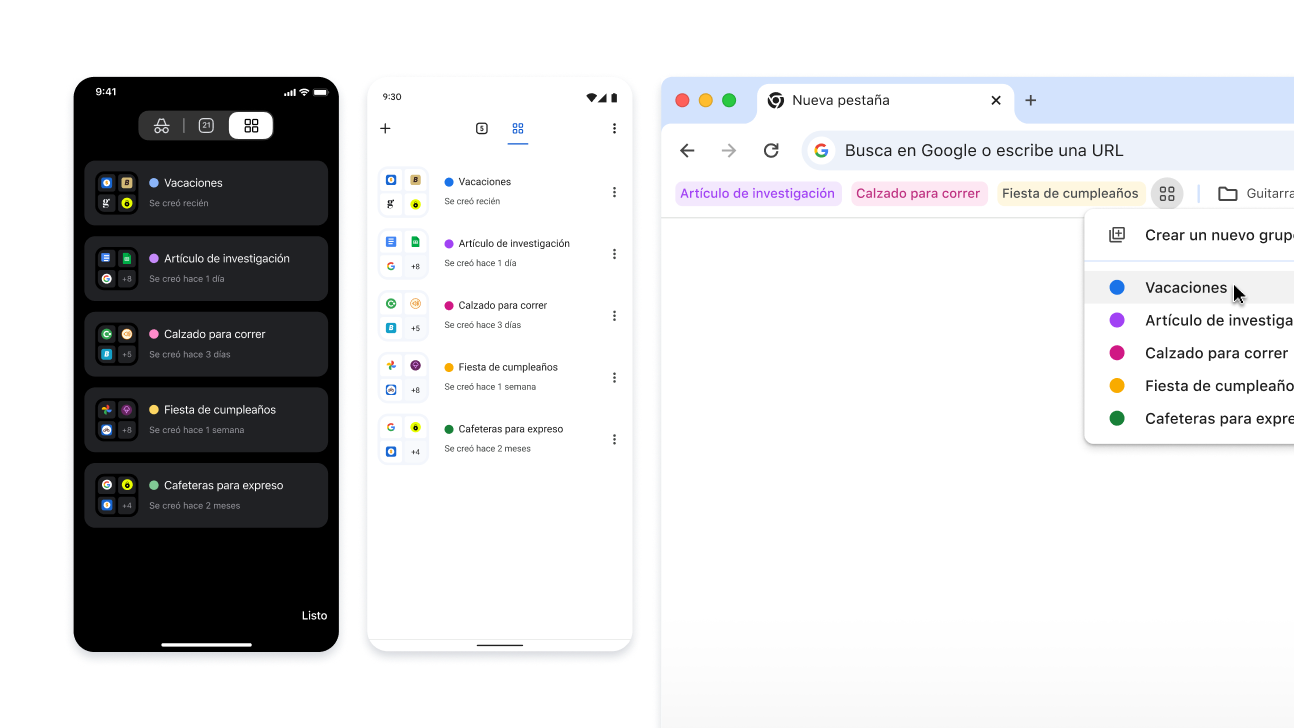
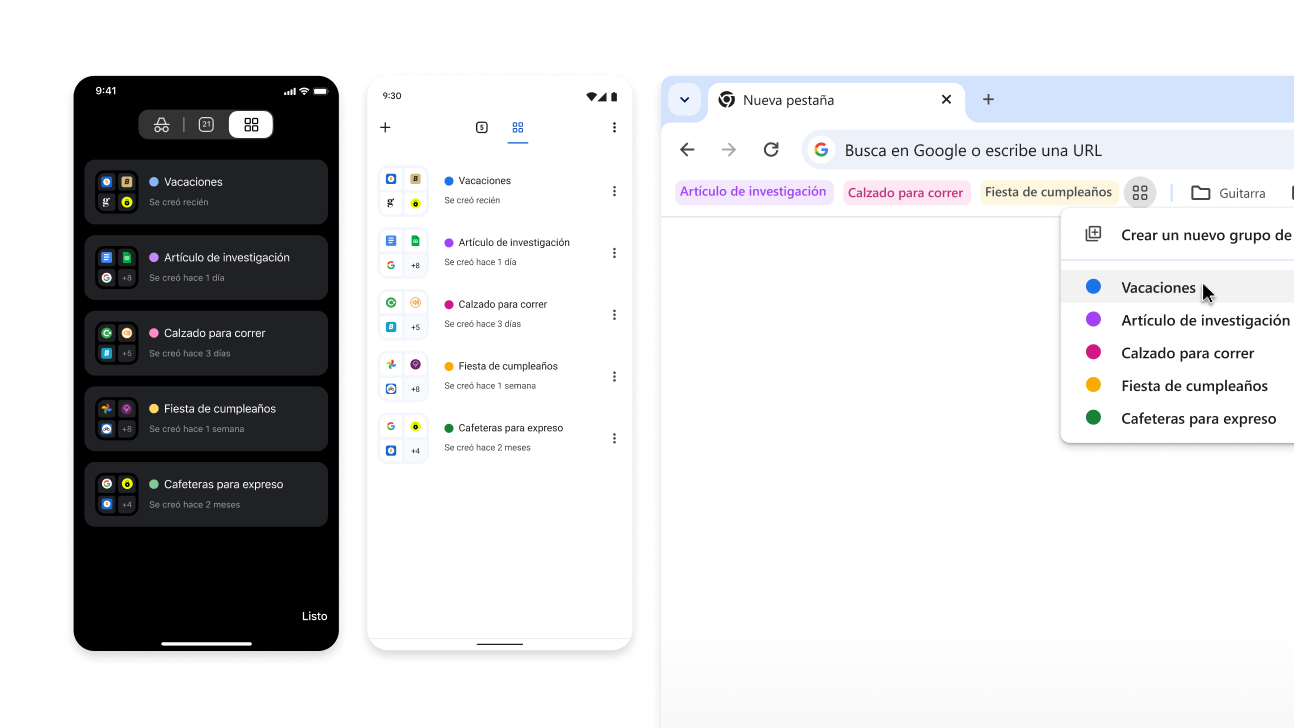
    Grupos de pestañas en dispositivos iOS, Android y dispositivos de escritorio
    Grupos de pestañas en dispositivos iOS, Android y dispositivos de escritorio
    Grupos de pestañas en dispositivos iOS, Android y dispositivos de escritorio

    personalization

    Usa tus grupos de pestañas estés donde estés
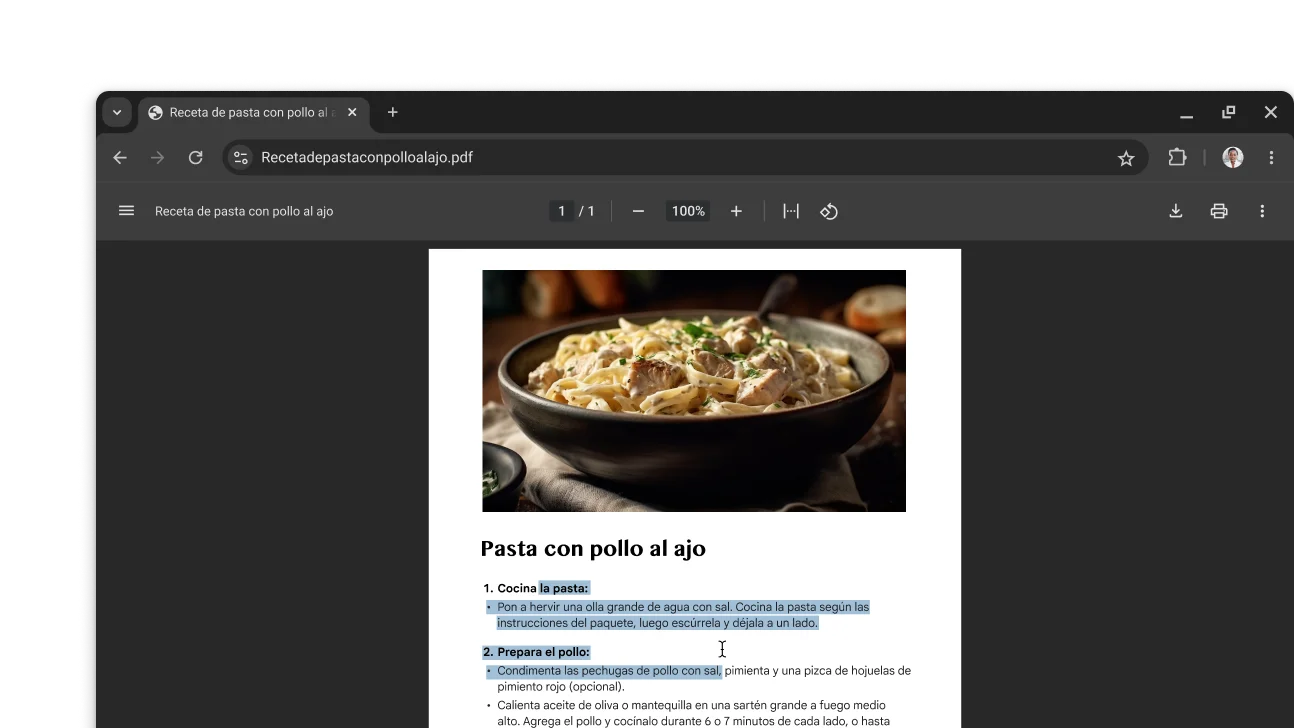
    Un PDF con una receta está abierto en una ventana del navegador Chrome. El usuario seleccionó texto en el PDF.
    Un PDF con una receta está abierto en una ventana del navegador Chrome. El usuario seleccionó texto en el PDF.
    Un PDF con una receta está abierto en una ventana del navegador Chrome. El usuario seleccionó texto en el PDF.

    productividad

    Interactúa con PDFs escaneados

    Una imagen de una búsqueda mediante un dibujo en Chrome. Junto a la imagen, hay un código QR que puede usarse para descargar Chrome.

    Google Lens en dispositivos móviles

    Busca lo que ves en dispositivos móviles

    Un módulo en Chrome que te permite compartir contraseñas. Junto al módulo, hay un código QR que puede usarse para descargar Chrome.

    Comparte contraseñas

    Comparte contraseñas en tu teléfono

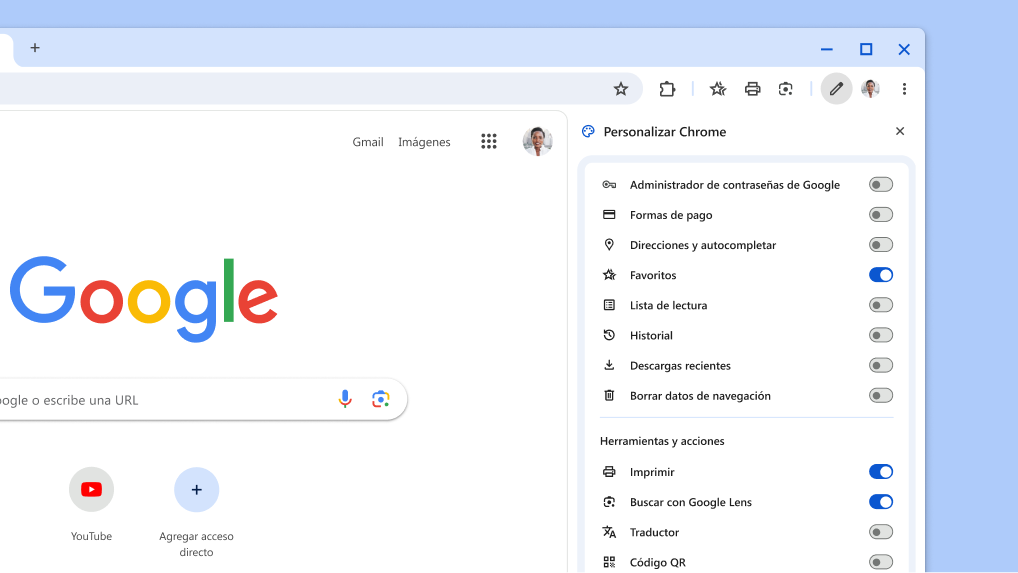
    Una nueva forma de personalizar la barra de herramientas
    Una nueva forma de personalizar la barra de herramientas
    Una nueva forma de personalizar la barra de herramientas

    Barra de herramientas personalizada

    Fija herramientas para acceder a ellas con facilidad

    Mejora el rendimiento de tu navegador con solo un clic
    Mejora el rendimiento de tu navegador con solo un clic
    Mejora el rendimiento de tu navegador con solo un clic

    rendimiento

    Mejora el rendimiento de tu navegador con solo un clic

    Activa la verificación manual para realizar pagos con Autocompletar.
    Activa la verificación manual para realizar pagos con Autocompletar.
    Activa la verificación manual para realizar pagos con Autocompletar.

    Autocompletar pagos

    Paga aún más rápido

    Google Lens en la página de un producto.
    Google Lens en la página de un producto.
    Google Lens en la página de un producto.

    Google Lens

    Busca lo que quieras en la pantalla

    Chatea con Gemini desde la barra de direcciones
    Chatea con Gemini desde la barra de direcciones
    Chatea con Gemini desde la barra de direcciones

    Acceso directo de Gemini

    Chatea con Gemini desde el cuadro multifunción

    Cómo fijar un panel lateral de Chrome a la barra de herramientas
    Cómo fijar un panel lateral de Chrome a la barra de herramientas
    Cómo fijar un panel lateral de Chrome a la barra de herramientas

    personalizar

    Fija tus funciones favoritas a la barra de herramientas

    Se muestra el cursor en el cuadro de búsqueda con temas relacionados y búsquedas anteriores que se cargan automáticamente.
    Se muestra el cursor en el cuadro de búsqueda con temas relacionados y búsquedas anteriores que se cargan automáticamente.
    Se muestra el cursor en el cuadro de búsqueda con temas relacionados y búsquedas anteriores que se cargan automáticamente.

    Sugerencias de búsqueda

    Obtén sugerencias de búsqueda personalizadas

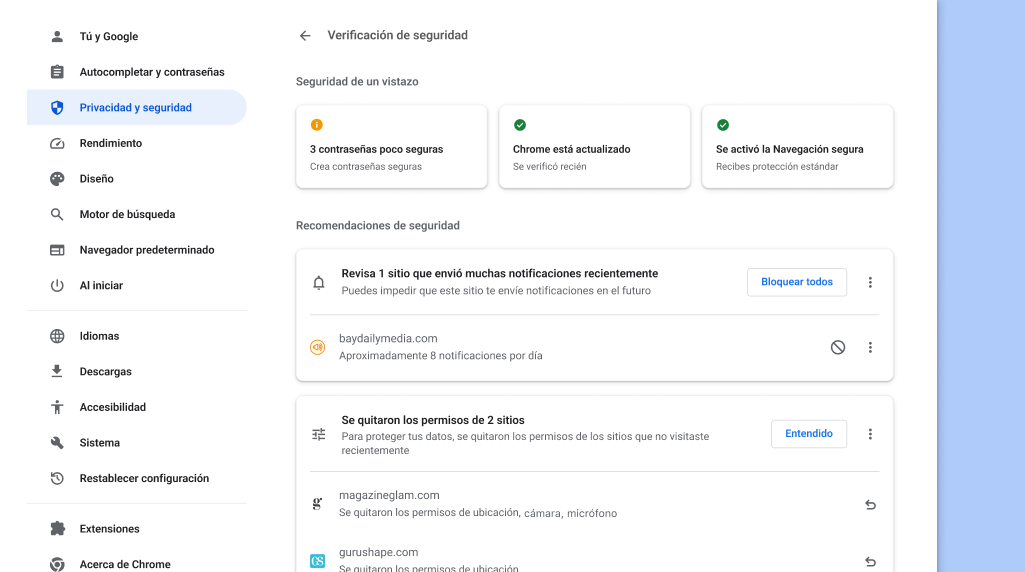
    La Verificación de seguridad de Chrome se ejecuta en segundo plano para verificar que no haya problemas de privacidad y seguridad y, luego, muestra el estado de seguridad y las recomendaciones pertinentes para mejorarla.
    La Verificación de seguridad de Chrome se ejecuta en segundo plano para verificar que no haya problemas de privacidad y seguridad y, luego, muestra el estado de seguridad y las recomendaciones pertinentes para mejorarla.
    La Verificación de seguridad de Chrome se ejecuta en segundo plano para verificar que no haya problemas de privacidad y seguridad y, luego, muestra el estado de seguridad y las recomendaciones pertinentes para mejorarla.

    Verificación de seguridad

    Revisa las recomendaciones de seguridad

    Verificación de seguridad

    Revisa las recomendaciones de seguridad

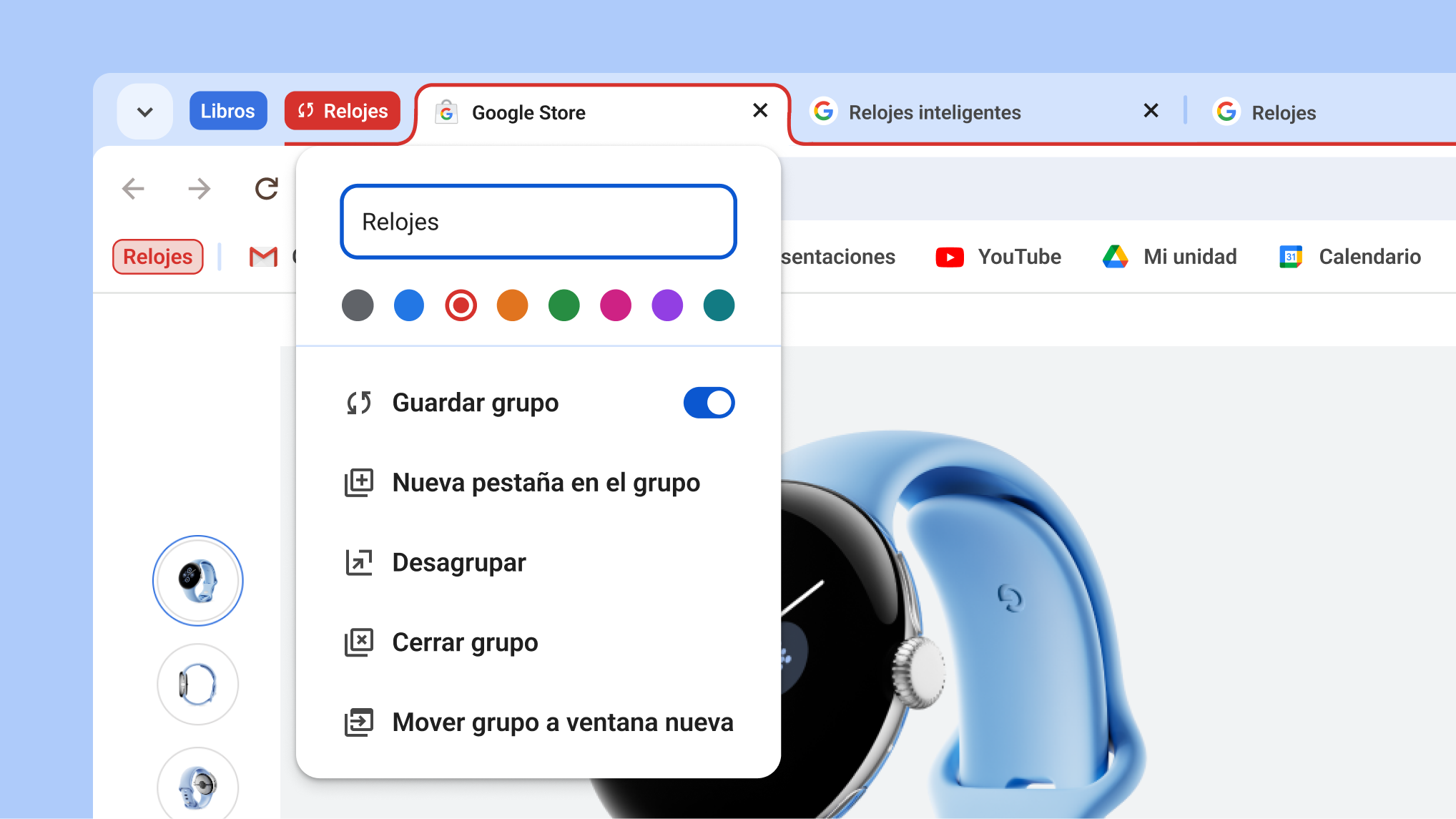
    Grupo de pestañas abierto que muestra las nuevas funciones para guardar y ocultar el grupo
    Grupo de pestañas abierto que muestra las nuevas funciones para guardar y ocultar el grupo
    Grupo de pestañas abierto que muestra las nuevas funciones para guardar y ocultar el grupo

    Guarda grupos de pestañas

    Oculta pestañas hasta que las necesites

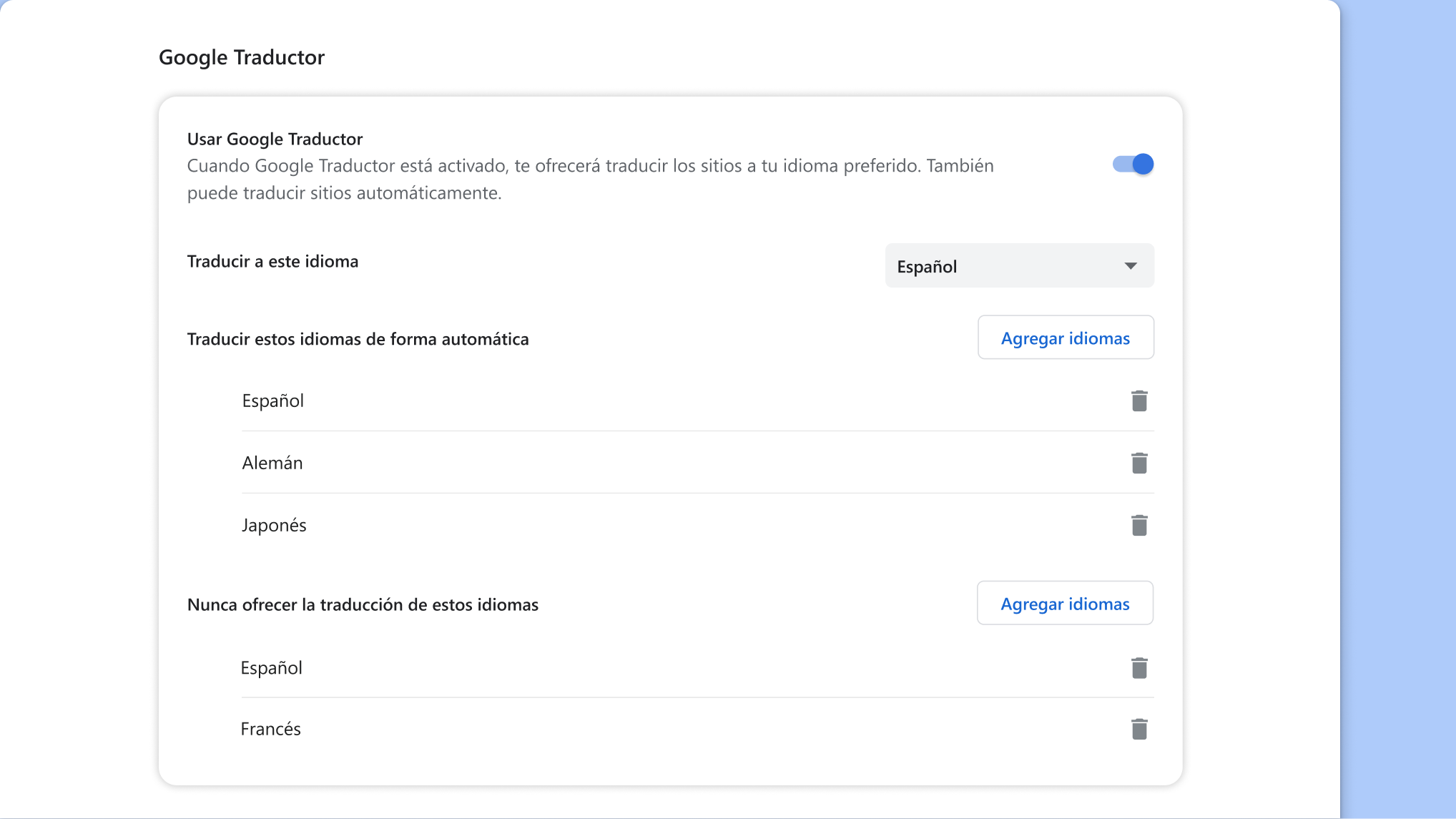
    Página de configuración de Google Traductor en Chrome
    Página de configuración de Google Traductor en Chrome
    Página de configuración de Google Traductor en Chrome

    Google Traductor

    Traduce páginas automáticamente

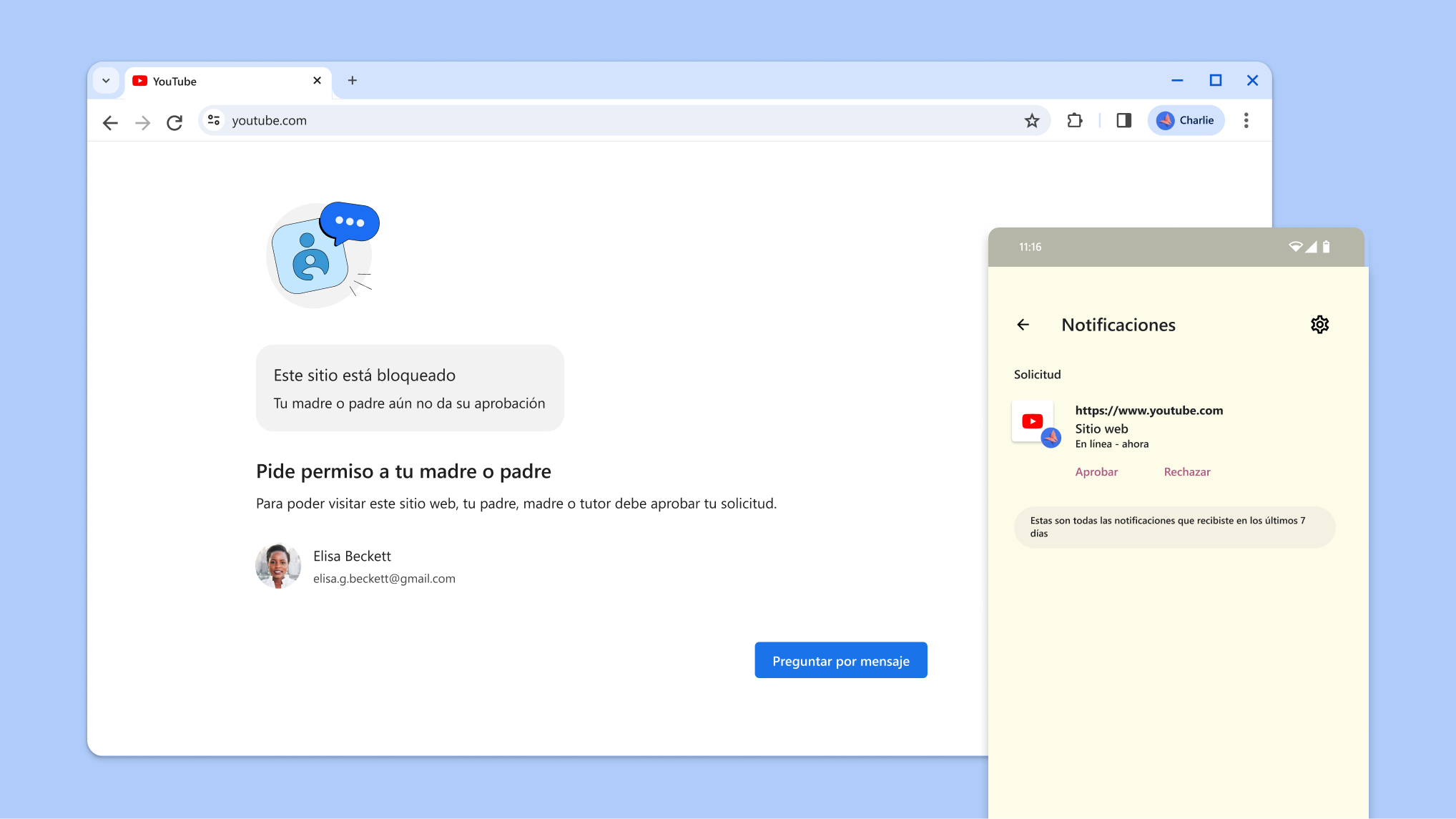
    Sitio web bloqueado por controles parentales y una notificación de Family Link para aprobar el acceso
    Sitio web bloqueado por controles parentales y una notificación de Family Link para aprobar el acceso
    Sitio web bloqueado por controles parentales y una notificación de Family Link para aprobar el acceso

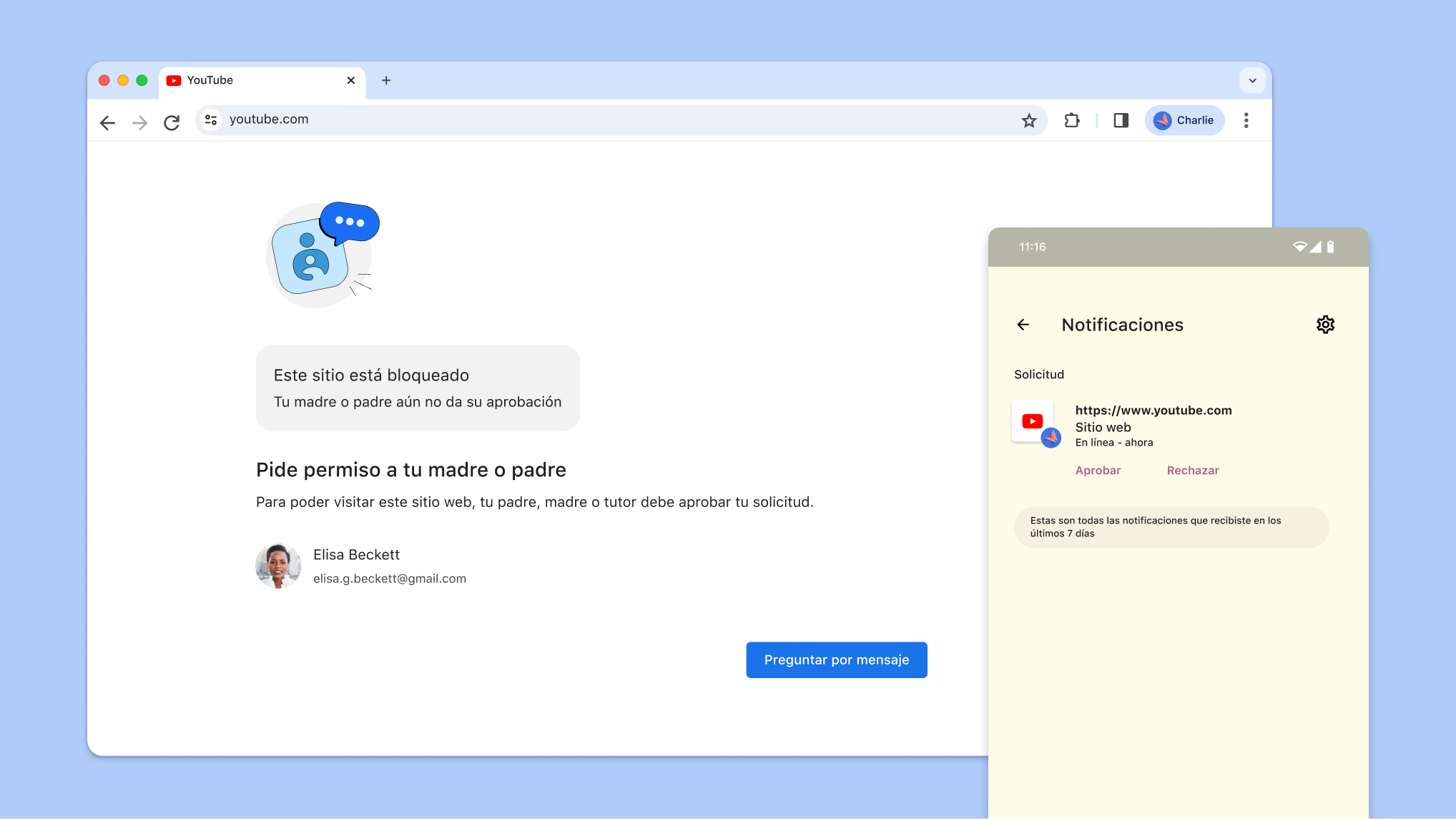
    Family Link en Chrome

    Bloquea sitios para tu hijo o hija

personalization

Usa tus grupos de pestañas estés donde estés
Cuando creas un grupo de pestañas, se guarda automáticamente en tu Cuenta de Google, por lo que puedes abrir esas pestañas y continuar en cualquier dispositivo en el que hayas accedido.

Para comenzar a ver tus grupos de pestañas en todos los dispositivos:

  1. Accede a tu cuenta y crea un grupo de pestañas. Tu grupo de pestañas se guardará automáticamente en tu cuenta.
  2. Abre tu grupo en otro dispositivo:
    1. Dispositivos móviles: Ve a las pestañas abiertas y haz clic en la sección de grupos de pestañas .

    2. Computadora: Haz clic en el ícono de grupo de pestañas en la barra de favoritos (si está abierta) o en el menú de Chrome.

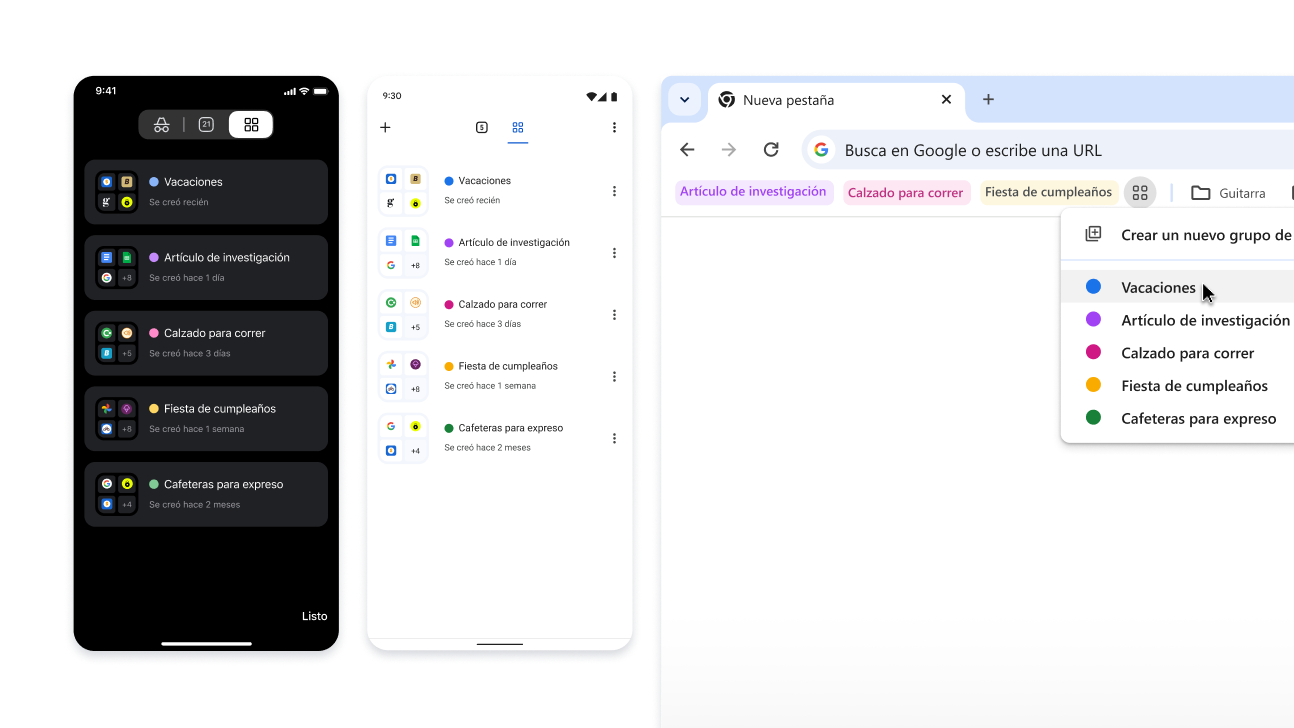
Grupos de pestañas en dispositivos iOS, Android y dispositivos de escritorio

productividad

Interactúa con PDFs escaneados
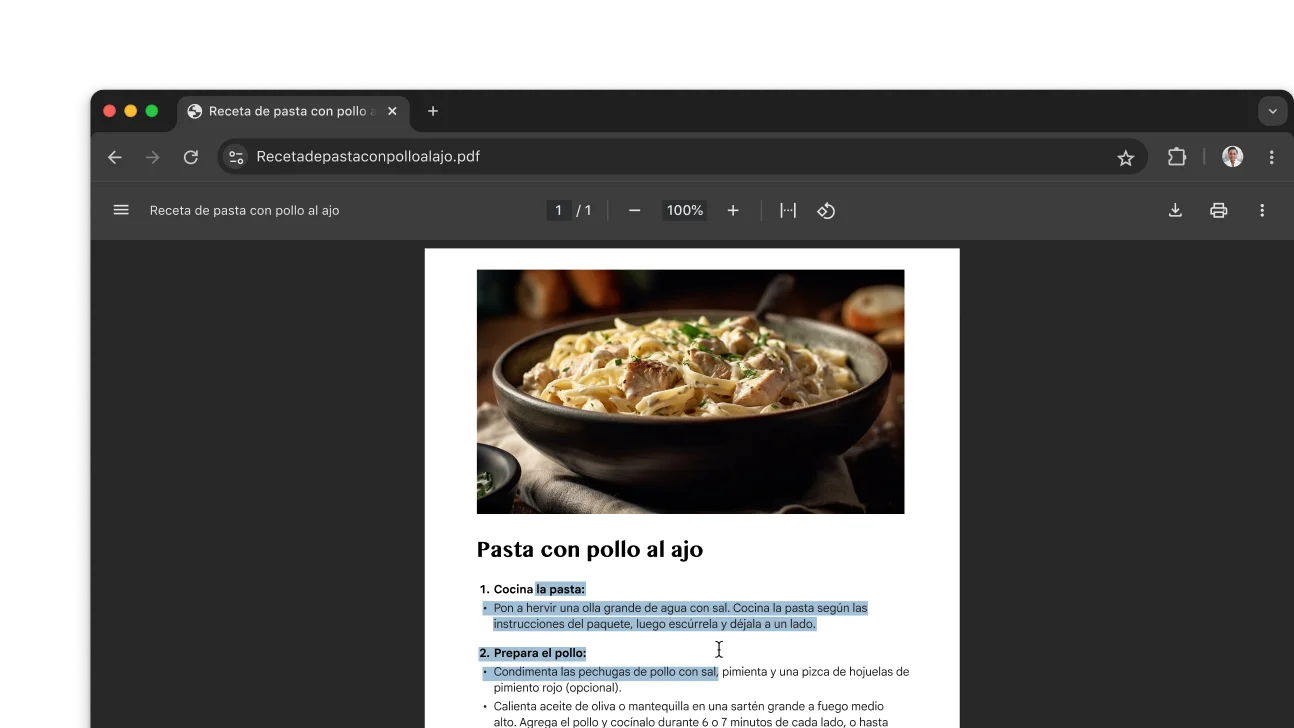
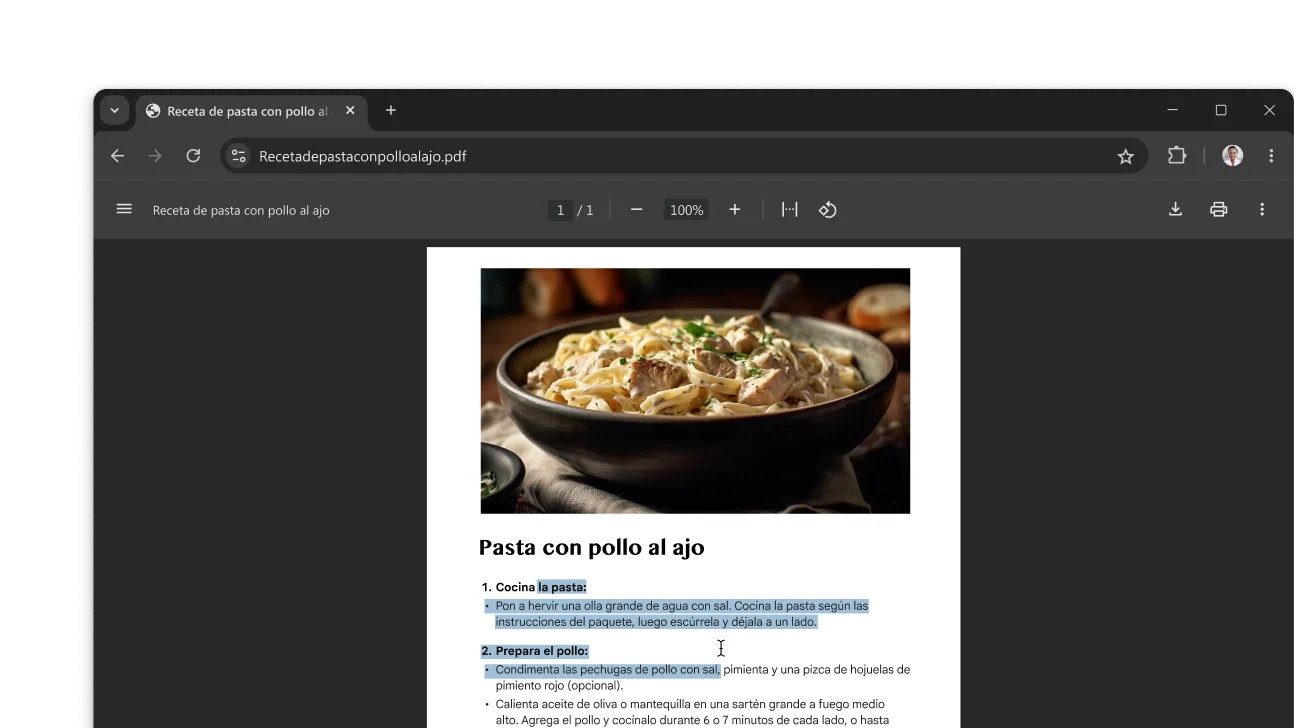
Ahora puedes buscar, seleccionar o copiar texto de archivos PDF escaneados en Chrome.

Solo debes abrir un PDF desde Chrome. Se abrirá automáticamente como un archivo interactivo en el visualizador de PDF de Chrome.

Un PDF con una receta está abierto en una ventana del navegador Chrome. El usuario seleccionó texto en el PDF.

Google Lens en dispositivos móviles

Busca lo que ves en dispositivos móviles
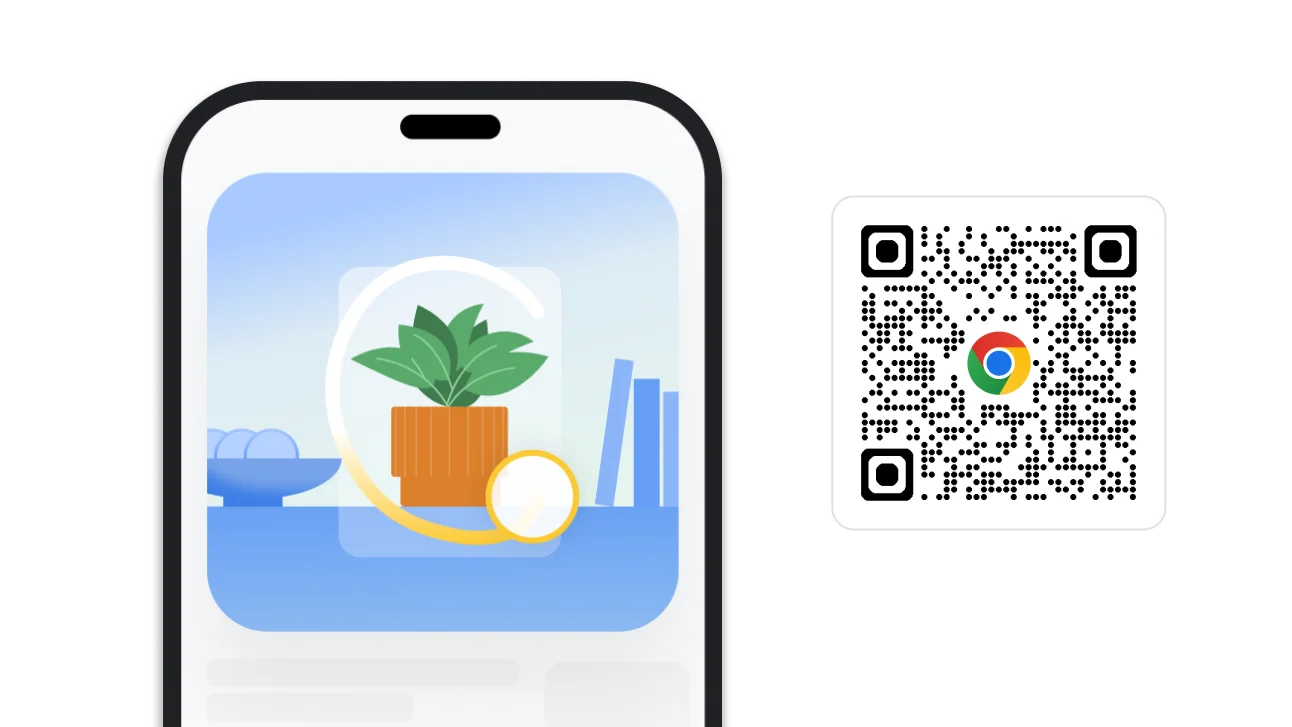
Dibuja, destaca o presiona lo que quieras buscar para seleccionarlo. Obtendrás resultados sin siquiera salir de la pestaña.

Una imagen de una búsqueda mediante un dibujo en Chrome. Junto a la imagen, hay un código QR que puede usarse para descargar Chrome.

Comparte contraseñas

Comparte contraseñas en tu teléfono
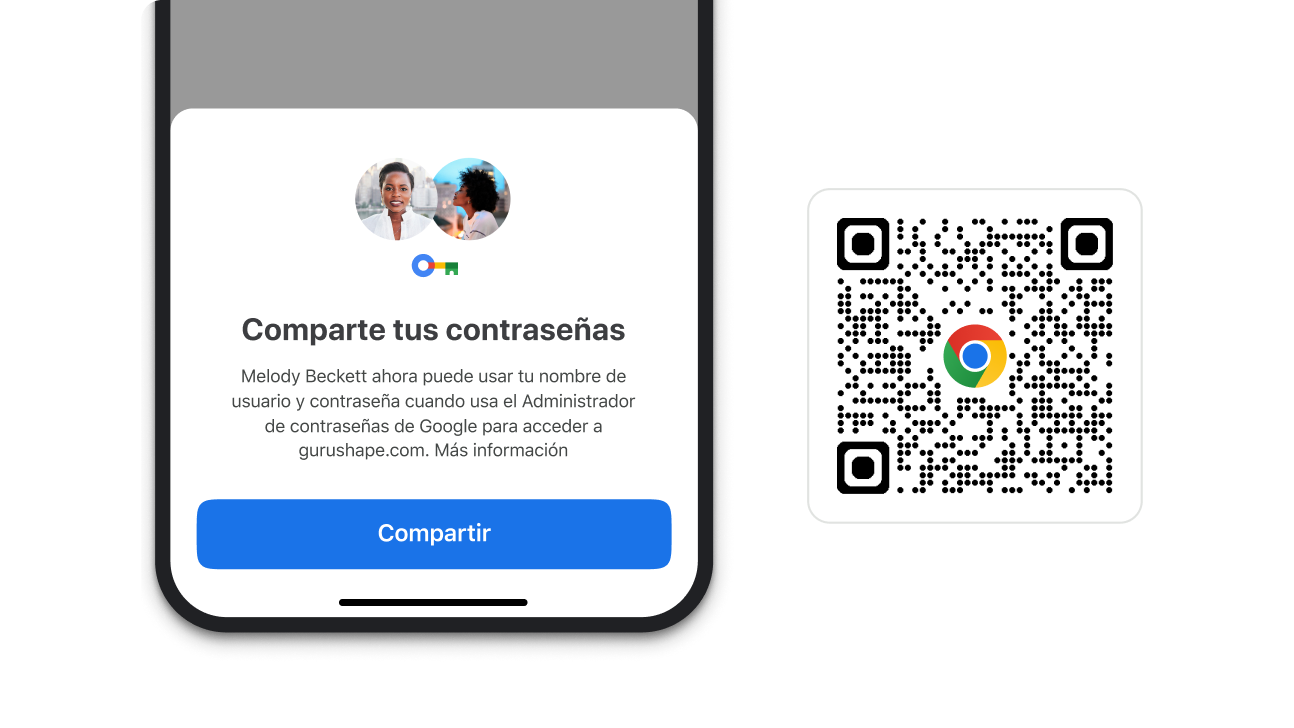
Comparte tus contraseñas guardadas de forma fácil y segura con cualquier persona de tu grupo familiar.

  • iOS
    1. Abre el Menú de Chrome y presiona Administrador de contraseñas .
    2. Selecciona la contraseña que quieras compartir y, luego, presiona Compartir .
    3. Selecciona miembros de la familia con los que quieras compartir tus contraseñas.
  • Android
    1. Abre el Menú de Chrome > y presiona Configuración >, luego Administrador de contraseñas.
    2. En Buscar contraseñas, selecciona la contraseña que quieras compartir y, luego, presiona Compartir .
    3. Selecciona miembros de la familia con los que quieras compartir tus contraseñas.
Un módulo en Chrome que te permite compartir contraseñas. Junto al módulo, hay un código QR que puede usarse para descargar Chrome.

Próximamente

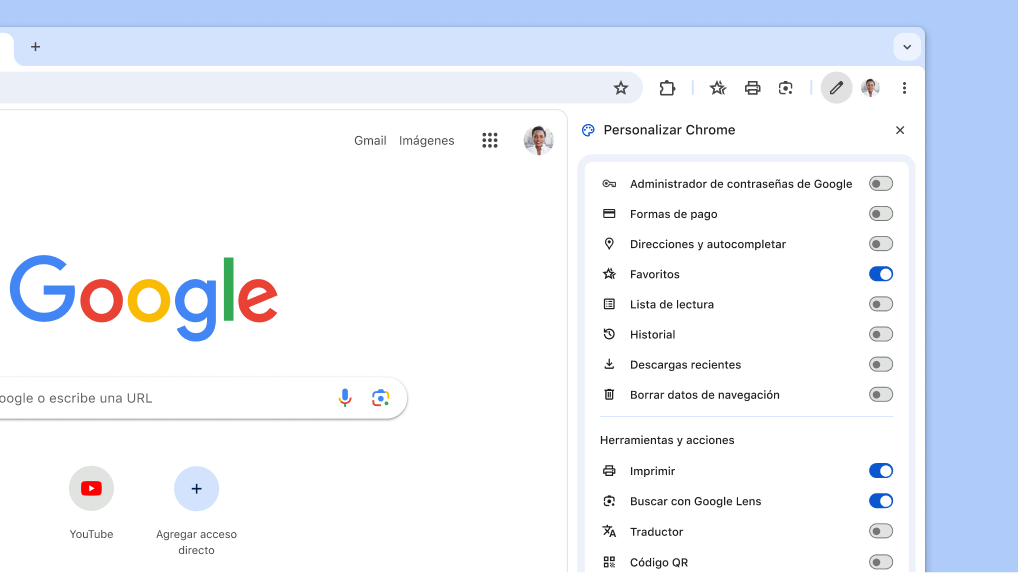
Fija herramientas para acceder a ellas con facilidad
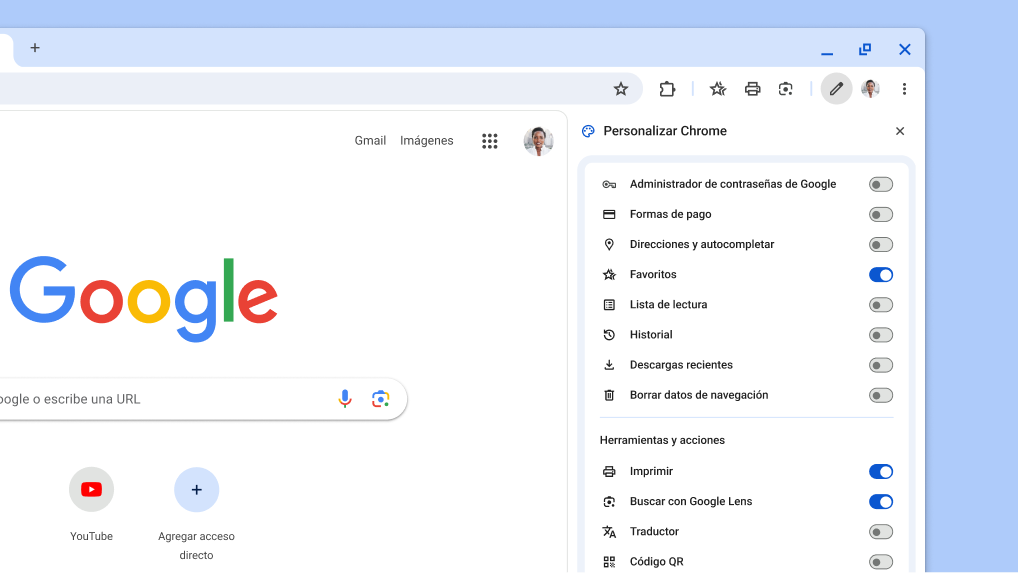
Trabaja aún más rápido fijando tus herramientas favoritas, como los favoritos y el modo de lectura, en la barra de herramientas.

En el menú de Chrome, selecciona Más herramientas y, luego, Personalizar Chrome . Después, elige los botones de la barra de herramientas que quieras fijar.

Una nueva forma de personalizar la barra de herramientas

Próximamente

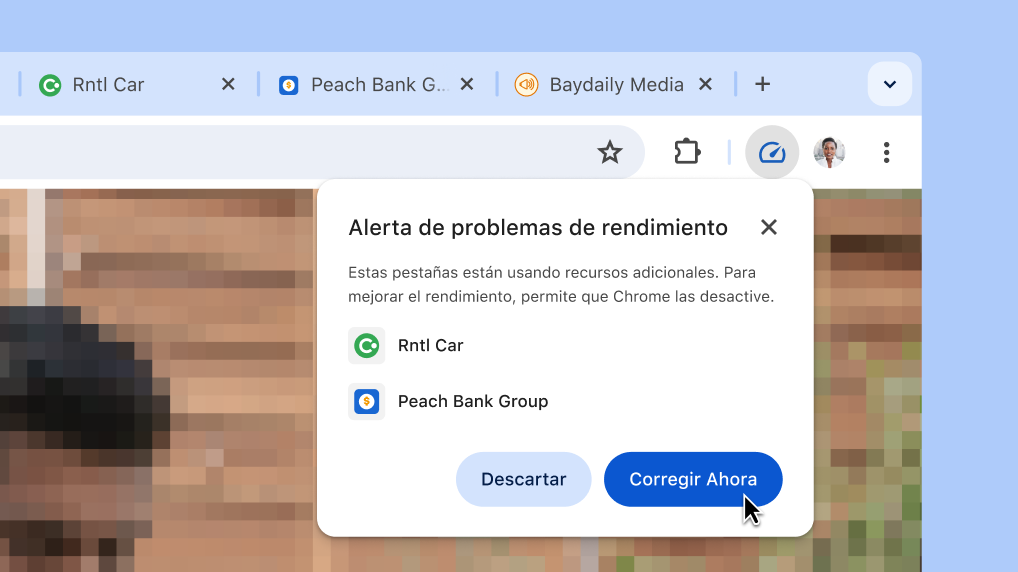
Mejora el rendimiento de tu navegador con solo un clic
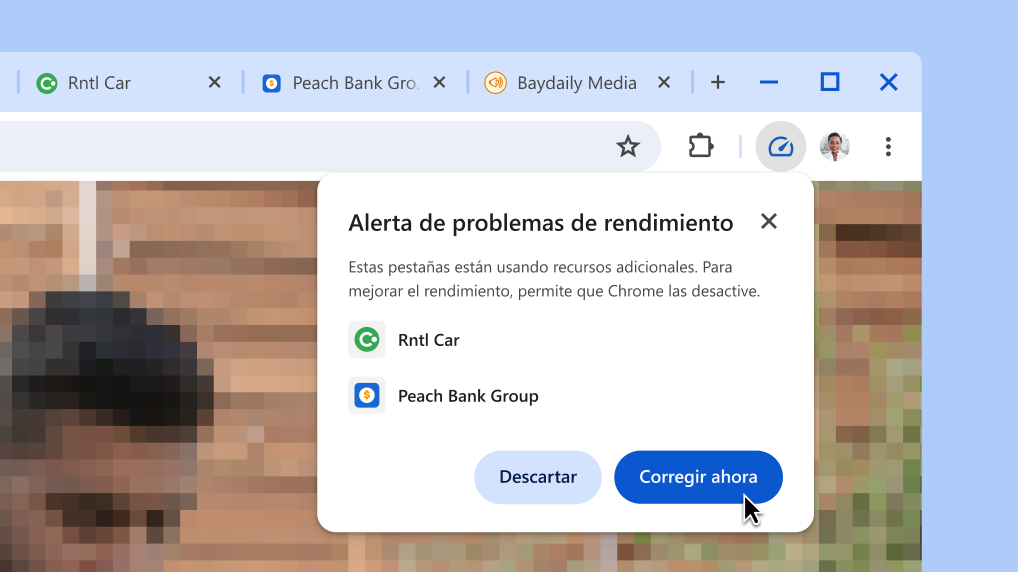
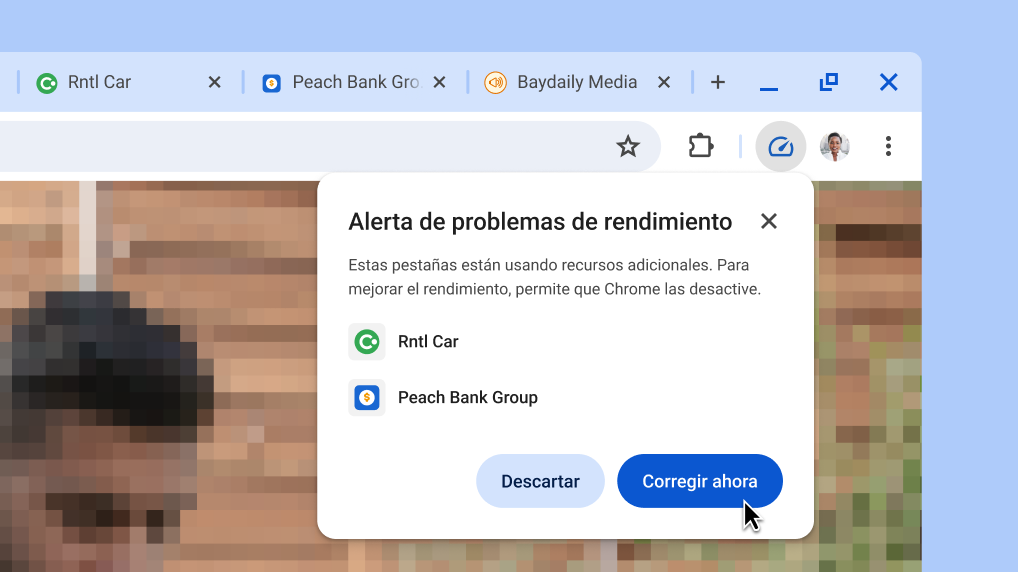
De forma automática, Chrome sugiere que las pestañas que usan recursos adicionales queden inactivas, de modo que la pestaña que estás usando aumente su rendimiento.

  1. Cuando Chrome encuentre pestañas que usan recursos adicionales, obtendrás una alerta de rendimiento.
  2. Haz clic en Corregir ahora para que las pestañas enumeradas queden inactivas.
Mejora el rendimiento de tu navegador con solo un clic
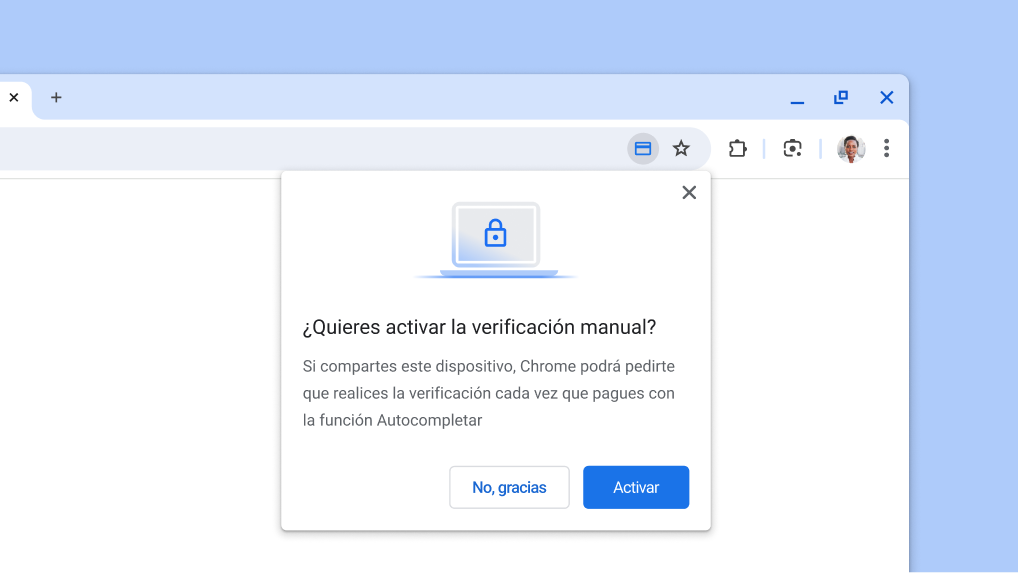

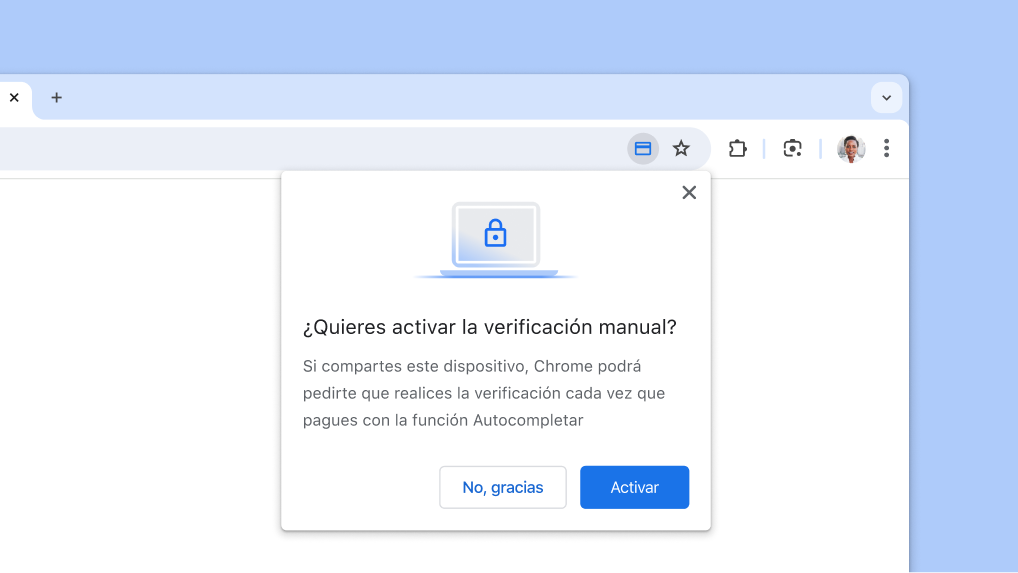
Autocompletar pagos

Paga aún más rápido
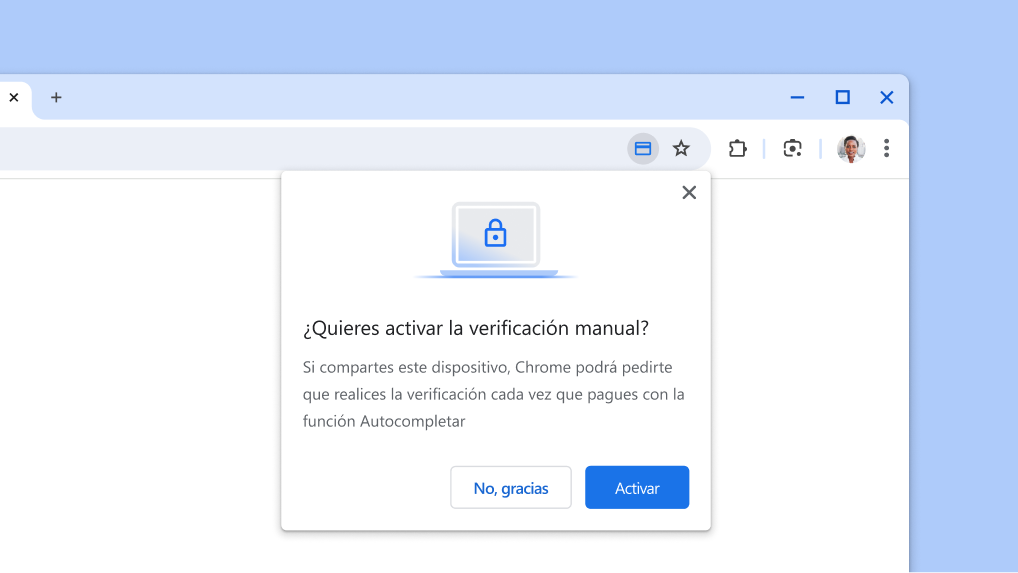
Completa todos los detalles de tu tarjeta de pago de la misma manera que desbloqueas tu dispositivo (con una huella dactilar, un escaneo facial o un PIN de bloqueo de pantalla) en lugar de ingresar el código de seguridad de la tarjeta.

  1. Ve a > Autocompletar y contraseñas > Formas de pago.
  2. Selecciona Verificar manualmente cada vez que pagues con la función Autocompletar para usar tus datos biométricos la próxima vez que confirmes una compra.
Activa la verificación manual para realizar pagos con Autocompletar.

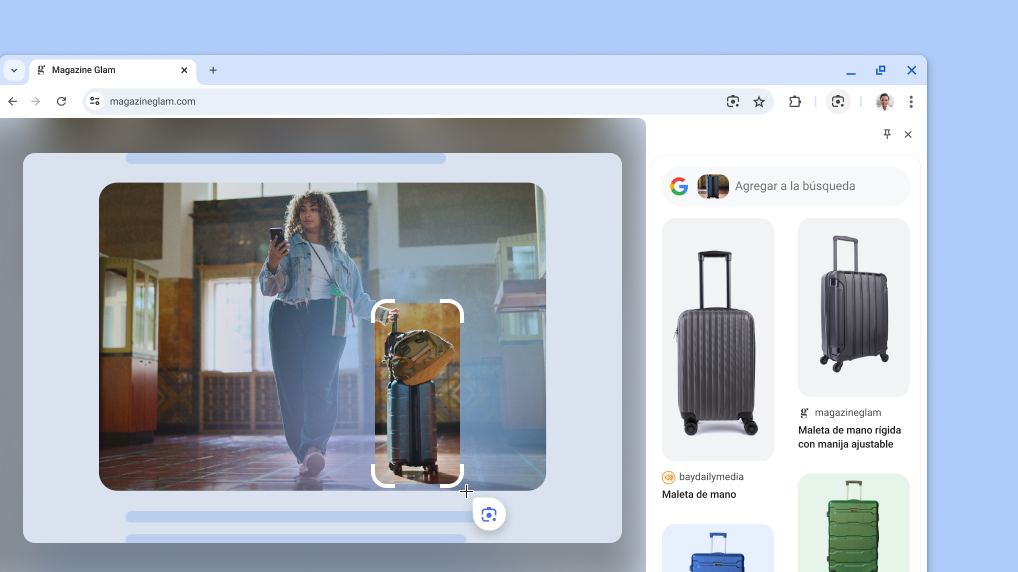
Google Lens

Busca lo que quieras en la pantalla
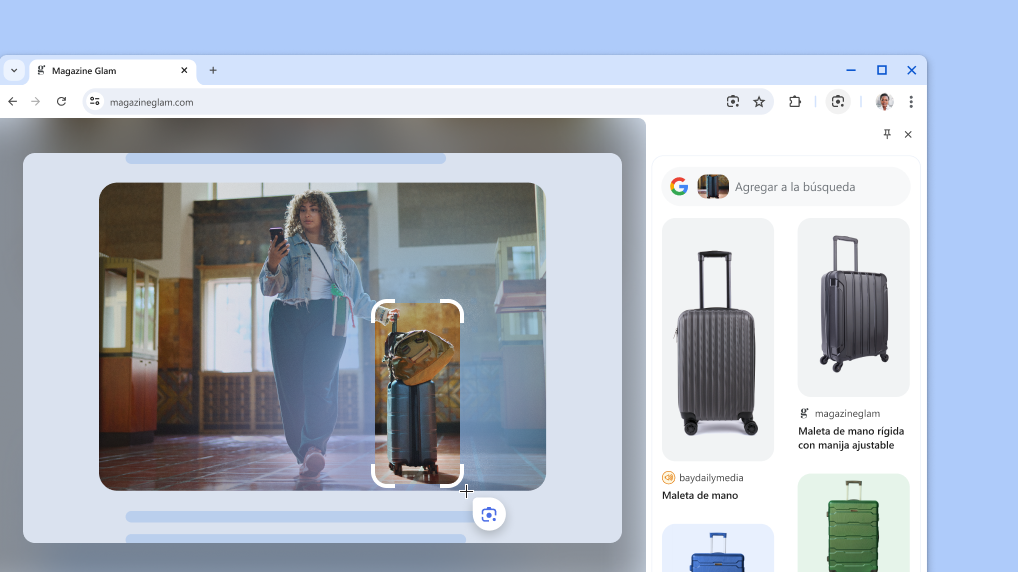
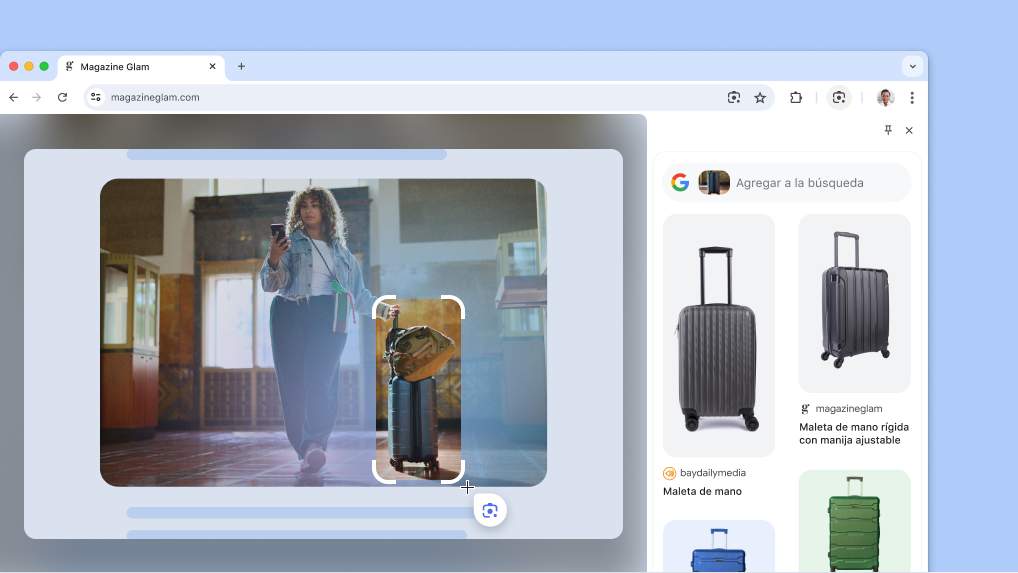
Google Lens en Chrome te permite buscar más fácilmente lo que ves en la pantalla. Realiza búsquedas de lo que ves en un video, una diapositiva en una transmisión en vivo o una imagen en una página web. Google Lens te ofrecerá respuestas ahí mismo, en la pestaña, y puedes continuar navegando con la nueva información que encontraste.

  1. Abre el Menú de Chrome.
  2. Selecciona Buscar con Google Lens .
  3. Para seleccionar un elemento de la página, haz clic en cualquier lugar de la página y arrastra el cursor.
  4. Para definir mejor las respuestas, escribe en el cuadro de búsqueda del panel lateral.
  5. Si quieres acceder más rápido, haz clic en Fijar en el panel lateral para agregar el ícono a tu barra de herramientas.
Google Lens en la página de un producto.

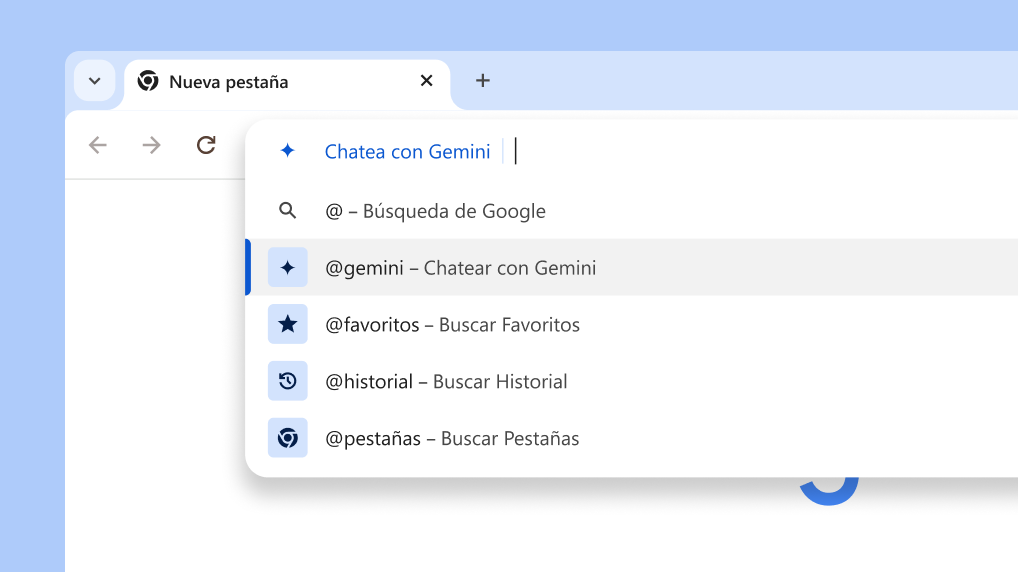
Acceso directo de Gemini

Chatea con Gemini desde el cuadro multifunción
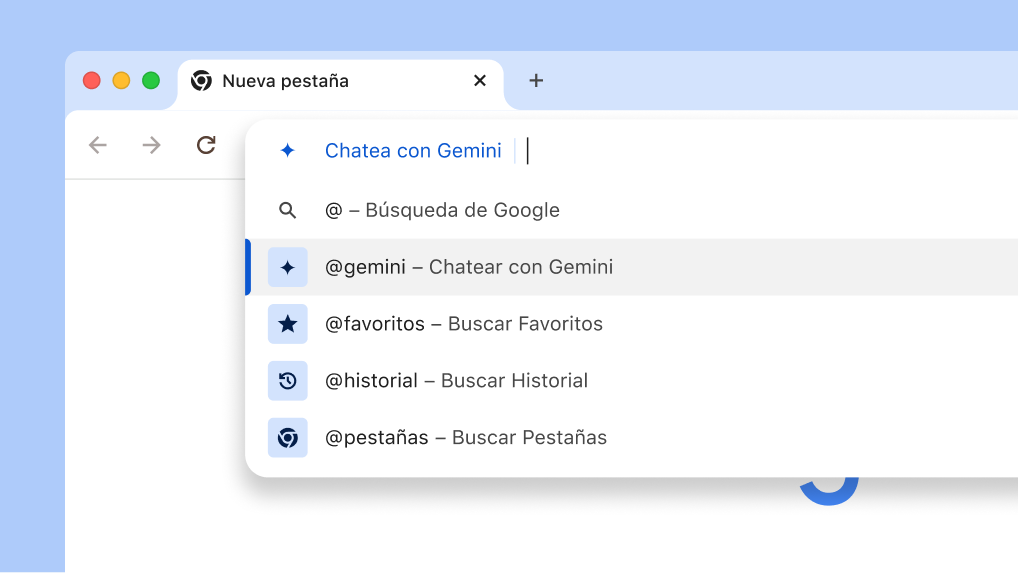
Con este atajo en Chrome, puedes obtener ayuda de Gemini rápidamente para realizar tareas creativas y complejas, como planificar un viaje o descubrir más información sobre un nuevo tema.

  1. Escribe "@" en la barra de direcciones y selecciona Chatea con Gemini.
  2. Escribe tu instrucción.
  3. Obtén tu respuesta en gemini.google.com.
Chatea con Gemini desde la barra de direcciones

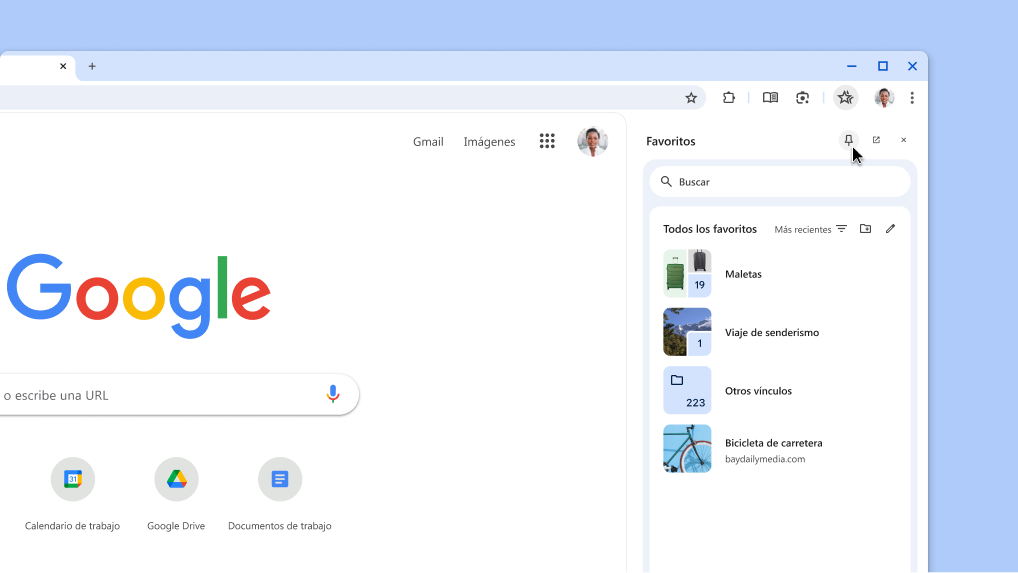
personalizar

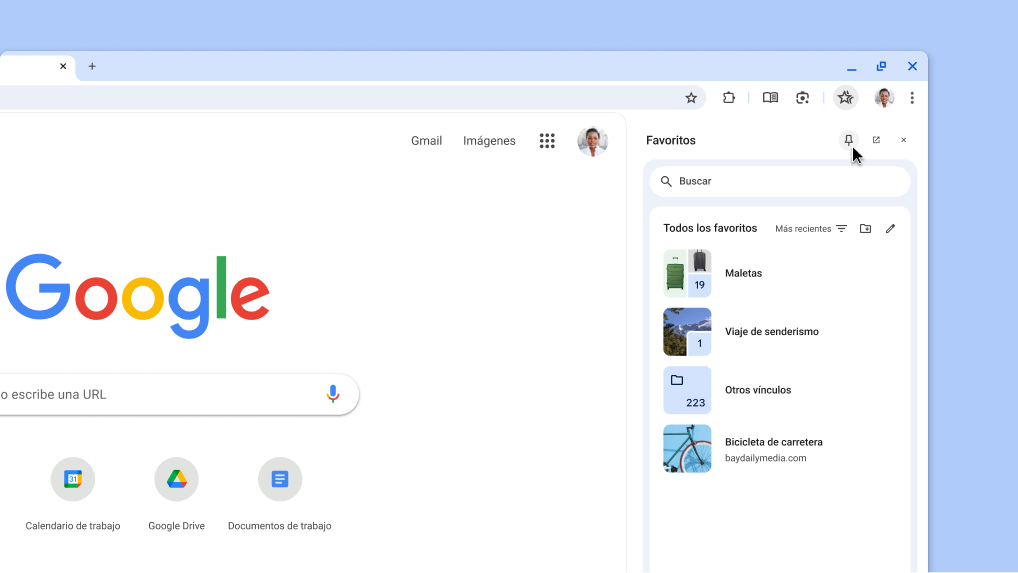
Fija tus funciones favoritas a la barra de herramientas
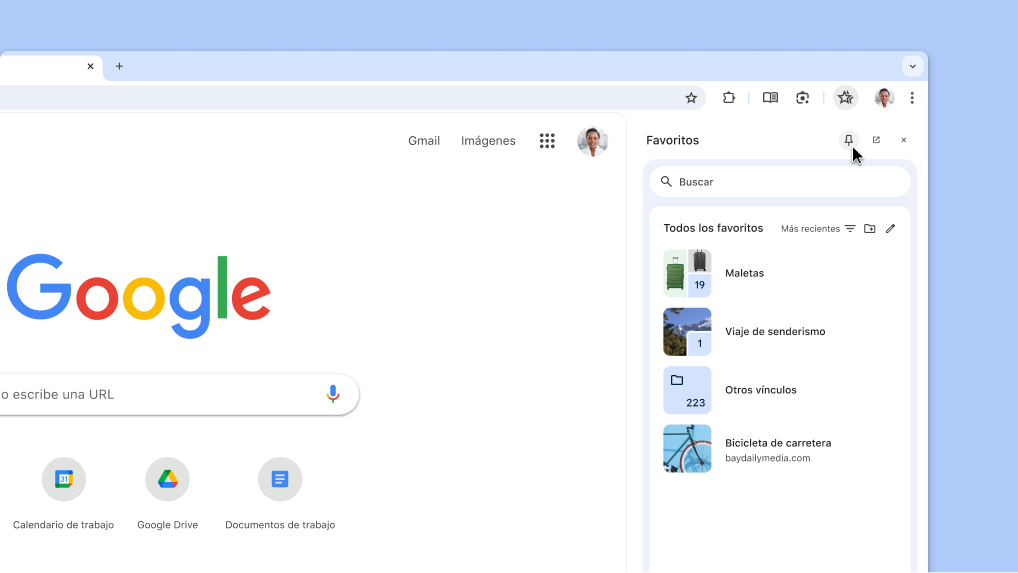
Puedes fijar tus funciones del panel lateral favoritas, como los Favoritos y el Modo de lectura en la barra de herramientas.

  1. Desde el Menú de Chrome , abre la función que quieras fijar:
    • Elige Favoritos y listas > Mostrar todos los favoritos .
    • O elige Más herramientas > Modo de lectura .
  2. La función seleccionada se abrirá en el panel lateral.
  3. En la parte superior del panel lateral, haz clic en Fijar .

Nota: Para dejar de fijar un elemento, haz clic con el botón derecho en la barra de herramientas y selecciona Dejar de fijar .

Cómo fijar un panel lateral de Chrome a la barra de herramientas

Sugerencias de búsqueda

Obtén sugerencias de búsqueda personalizadas
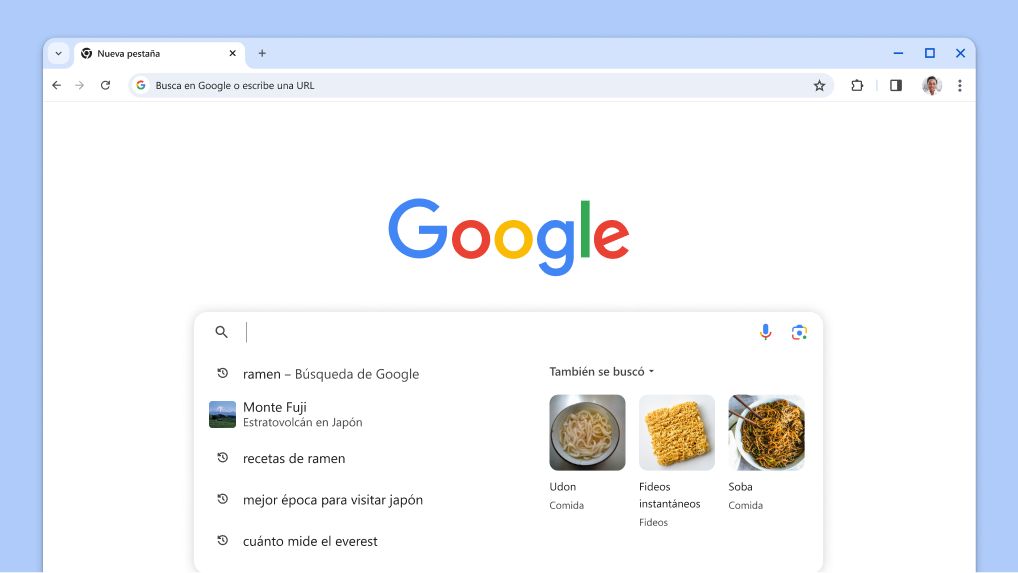
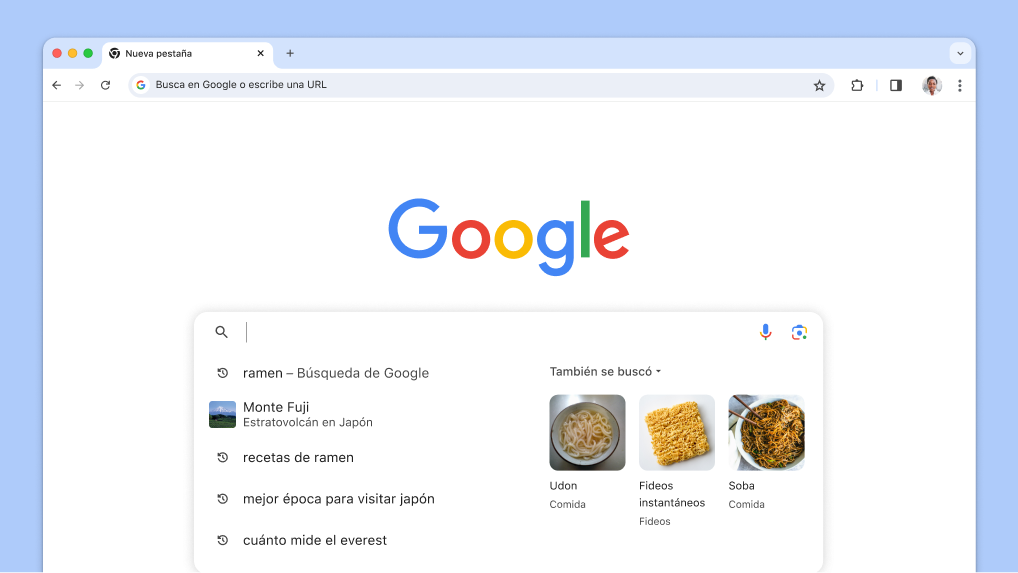
En el cuadro de búsqueda, obtén sugerencias relacionadas con tus búsquedas anteriores y basadas en cosas similares que buscan otras personas.

  1. Abre una Nueva pestaña .
  2. Haz clic en el cuadro de búsqueda para ver sugerencias relacionadas con tus búsquedas anteriores.
  3. Haz clic en los temas para ver resultados de la búsqueda.
Se muestra el cursor en el cuadro de búsqueda con temas relacionados y búsquedas anteriores que se cargan automáticamente.

Verificación de seguridad

Revisa las recomendaciones de seguridad
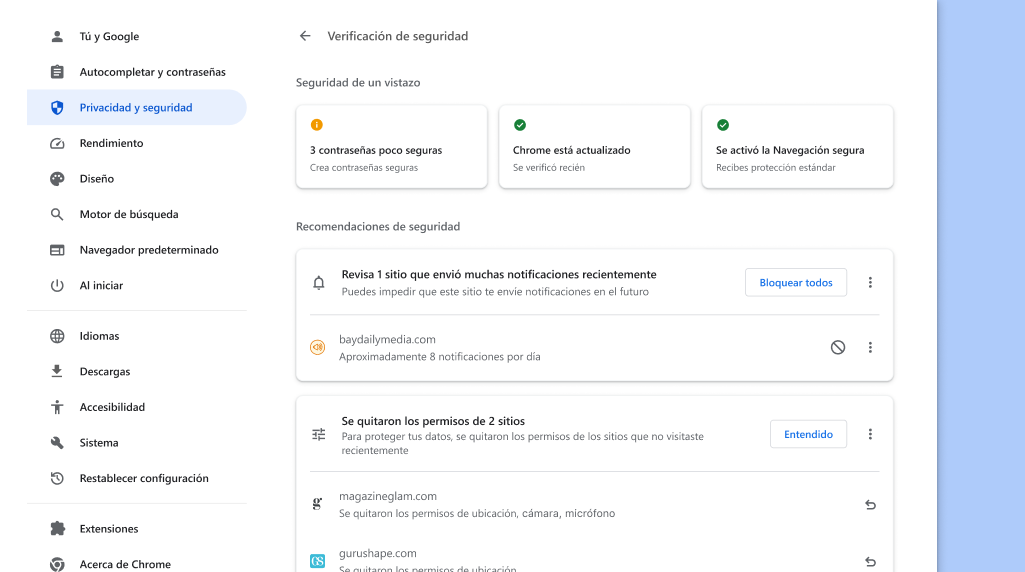
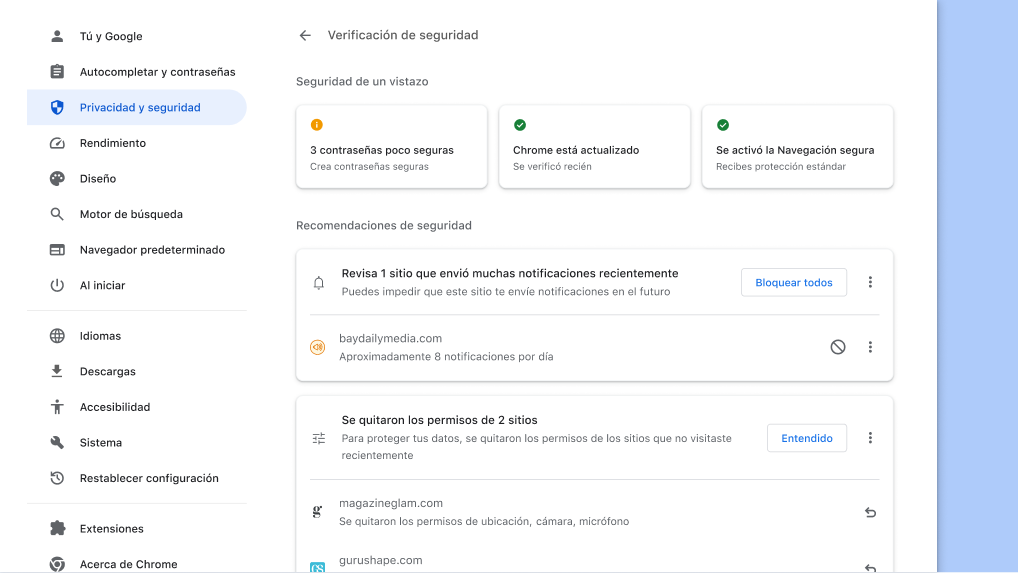
Chrome te avisará cuando tenga recomendaciones de seguridad para ti. También puedes visitar la en cualquier momento para obtener más información sobre la configuración de privacidad y seguridad, y conocer cómo te protege Chrome.

  1. En la esquina superior derecha, abre el Menú de Chrome y selecciona Configuración .
  2. Haz clic en Privacidad y seguridad.
  3. Selecciona Ir a la Verificación de seguridad.

Verificación de seguridad

Revisa las recomendaciones de seguridad
Chrome te avisará cuando tenga recomendaciones de seguridad para ti. También puedes visitar la en cualquier momento para obtener más información sobre la configuración de privacidad y seguridad, y conocer cómo te protege Chrome.

  1. En la esquina superior derecha, abre el Menú de Chrome y selecciona Configuración .
  2. Haz clic en Privacidad y seguridad.
  3. Selecciona Ir a la Verificación de seguridad.
La Verificación de seguridad de Chrome se ejecuta en segundo plano para verificar que no haya problemas de privacidad y seguridad y, luego, muestra el estado de seguridad y las recomendaciones pertinentes para mejorarla.

Guarda grupos de pestañas

Oculta pestañas hasta que las necesites
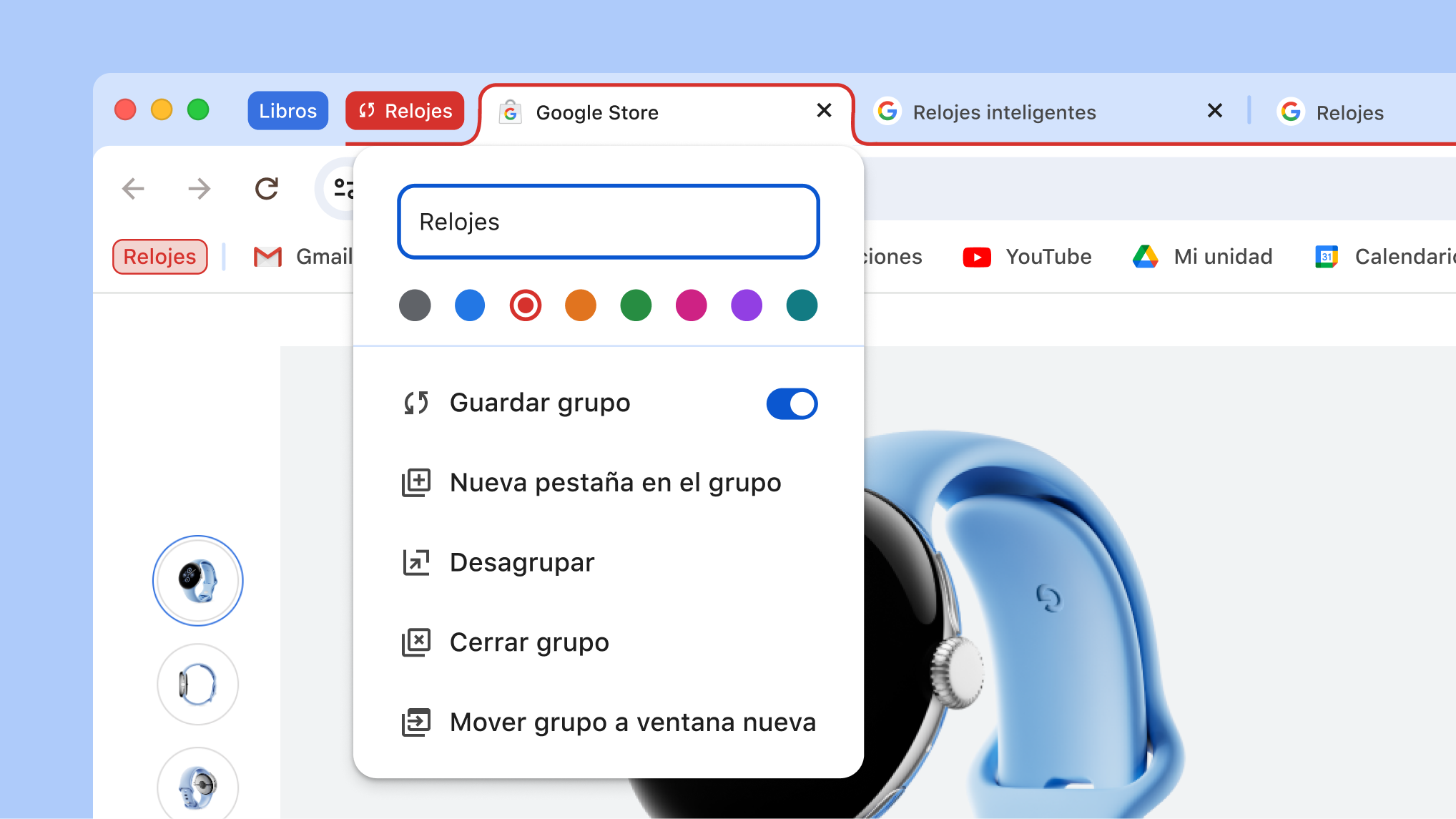
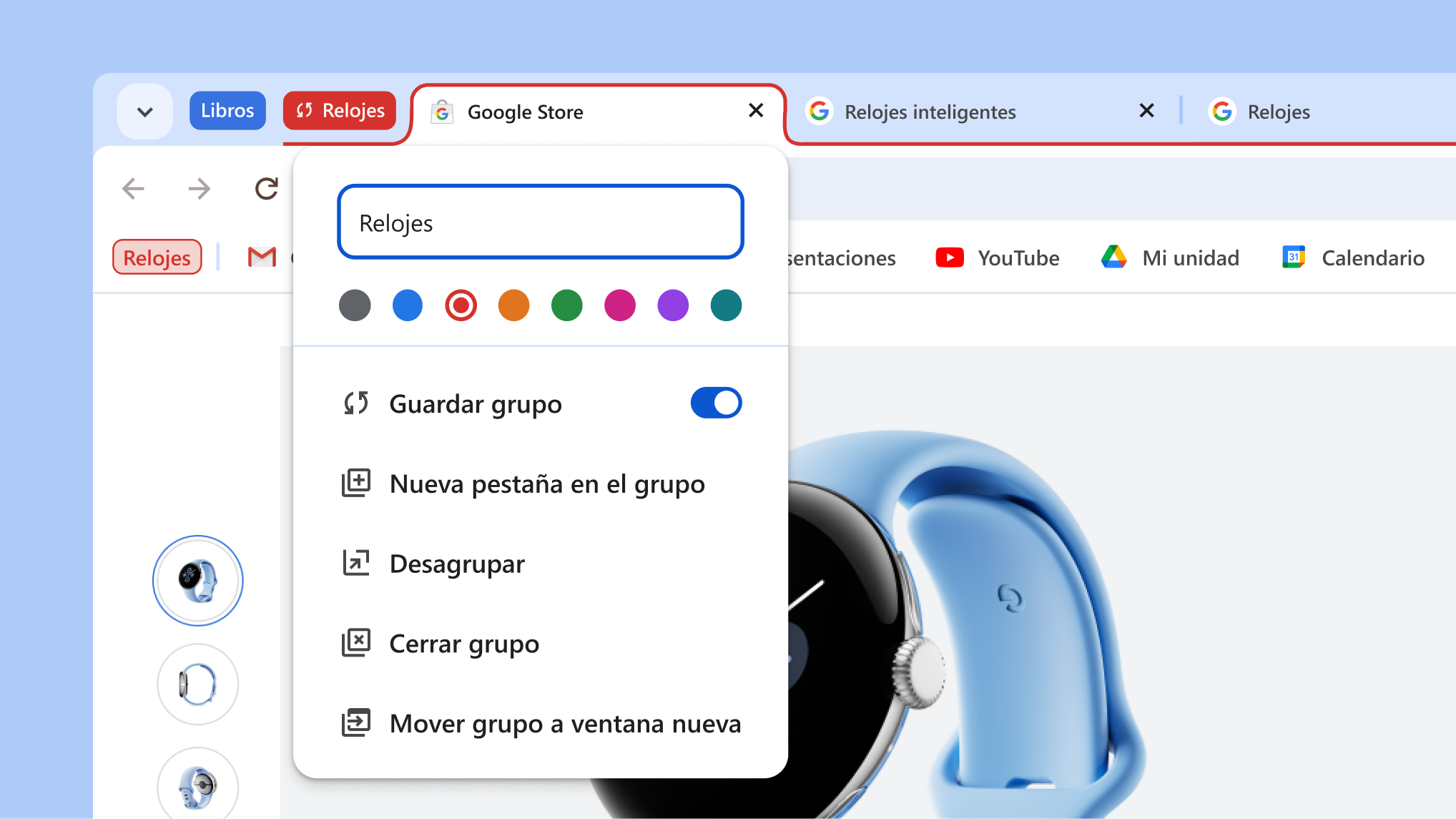
Puedes guardar y abrir grupos de pestañas en diferentes dispositivos de escritorio cuando los necesites. Esto facilita la limpieza de la barra de pestañas para que puedas enfocarte en las tareas que debes completar de inmediato.

  1. Haz clic con el botón derecho en una Pestaña y selecciona Agregar pestaña al grupo.
  2. Activa Guardar grupo y tu grupo aparecerá en la barra de favoritos.
  3. Para quitar el grupo de tu barra de pestañas pero guardarlo para más tarde, haz clic con el botón derecho en el encabezado del grupo y selecciona Ocultar.
  4. En un dispositivo de escritorio diferente, puedes acceder y ver tus grupos en la barra de favoritos.

Sugerencia: En la barra de pestañas, haz clic en el encabezado del grupo para contraerlo.

Grupo de pestañas abierto que muestra las nuevas funciones para guardar y ocultar el grupo

Google Traductor

Traduce páginas automáticamente
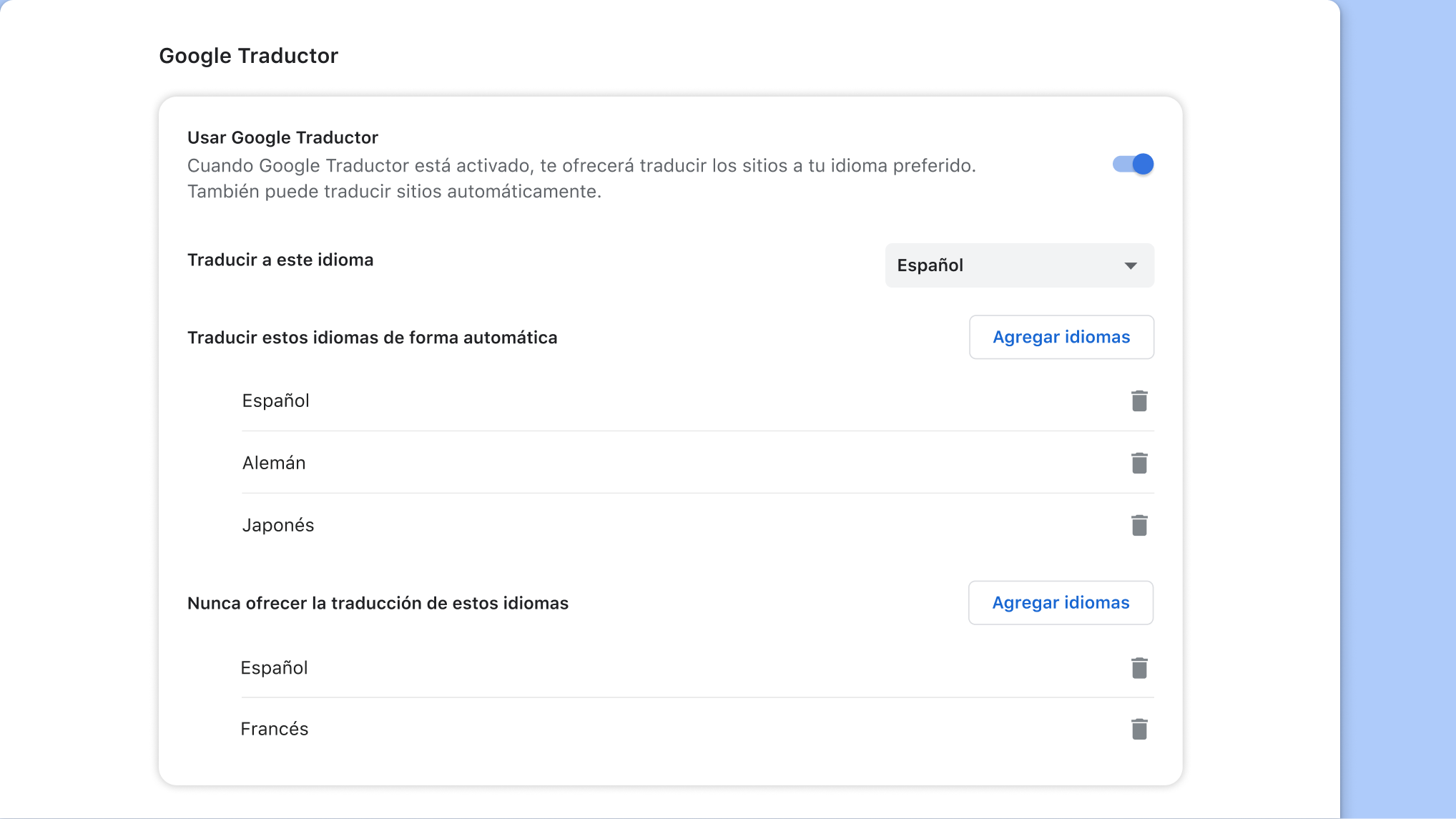
Traduce páginas web a tus idiomas preferidos automáticamente.

  1. Abre el Menú de Chrome y selecciona Configuración.
  2. Selecciona Idiomas en el menú lateral.
  3. Activa Usar Google Traductor y personaliza tus opciones.
Página de configuración de Google Traductor en Chrome